openclaw 龙虾养成日记day1
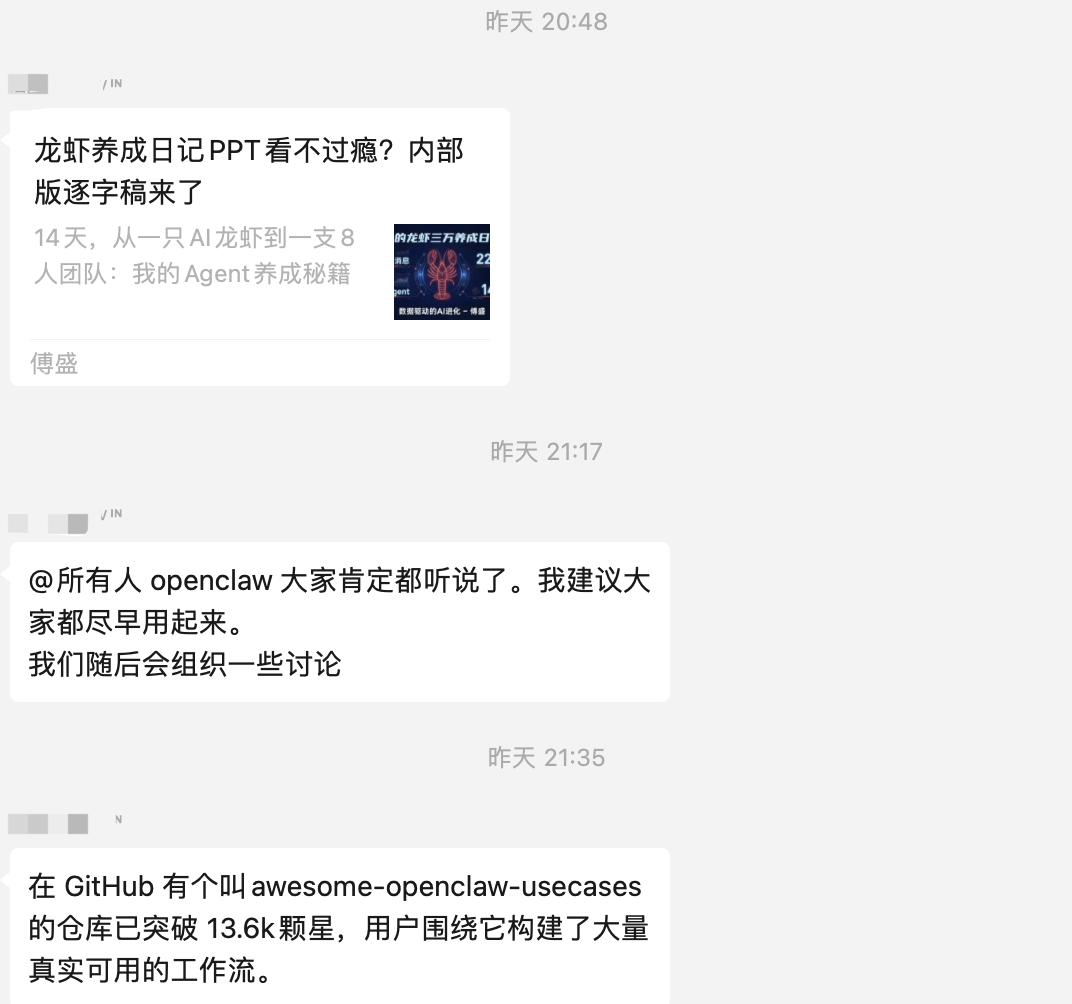
26年春节期间,一只龙虾引爆了整个AI圈,由于这段时间忙着过年和写一篇agent的科研论文的投稿工作,每天我只是刷着手机和视频各种关于龙虾的资讯,还未亲手去实操一下,现在开学了,也投稿完了,刚到合肥第一天,看到导师在微信群里说了openclaw这个事情,于是现在才开始着手养一个自己的龙虾。
环境安装
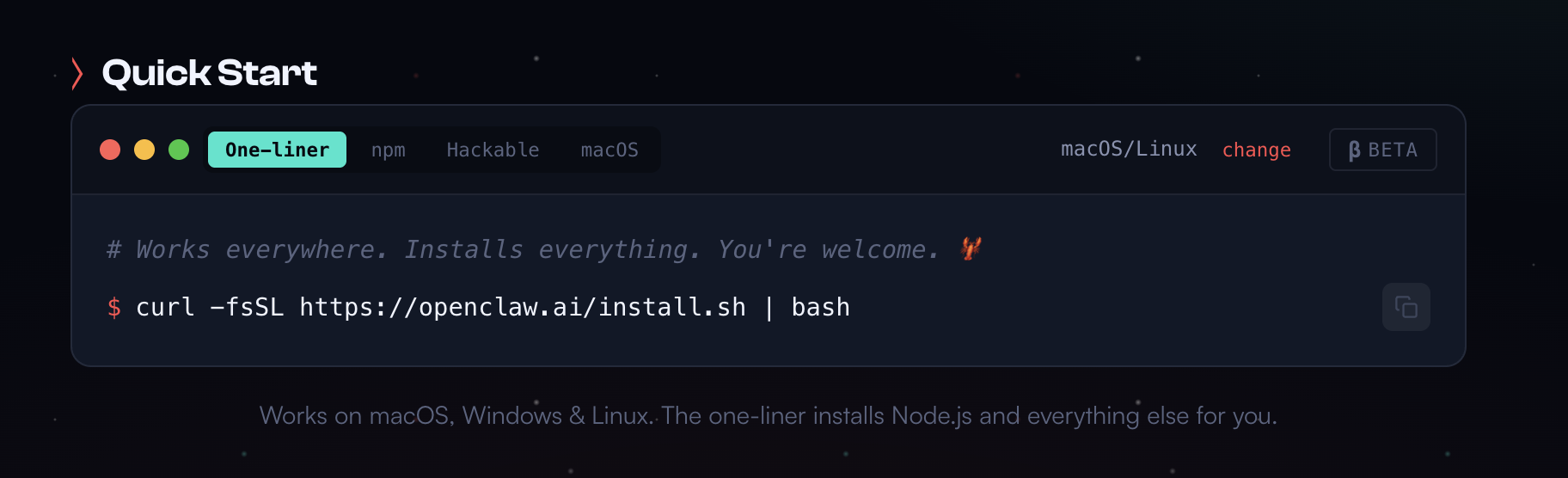
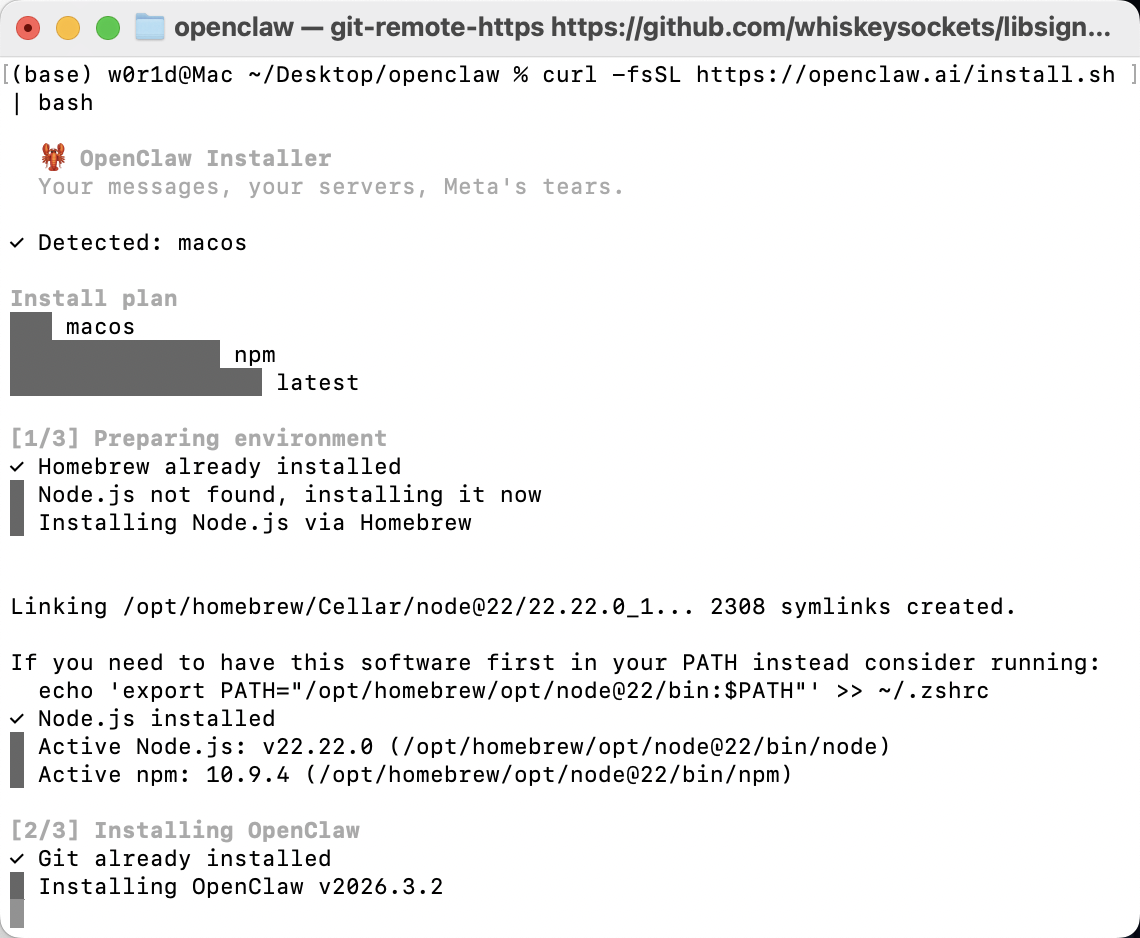
我是直接用的官网的命令一键安装的
curl -fsSL https://openclaw.ai/install.sh | bash
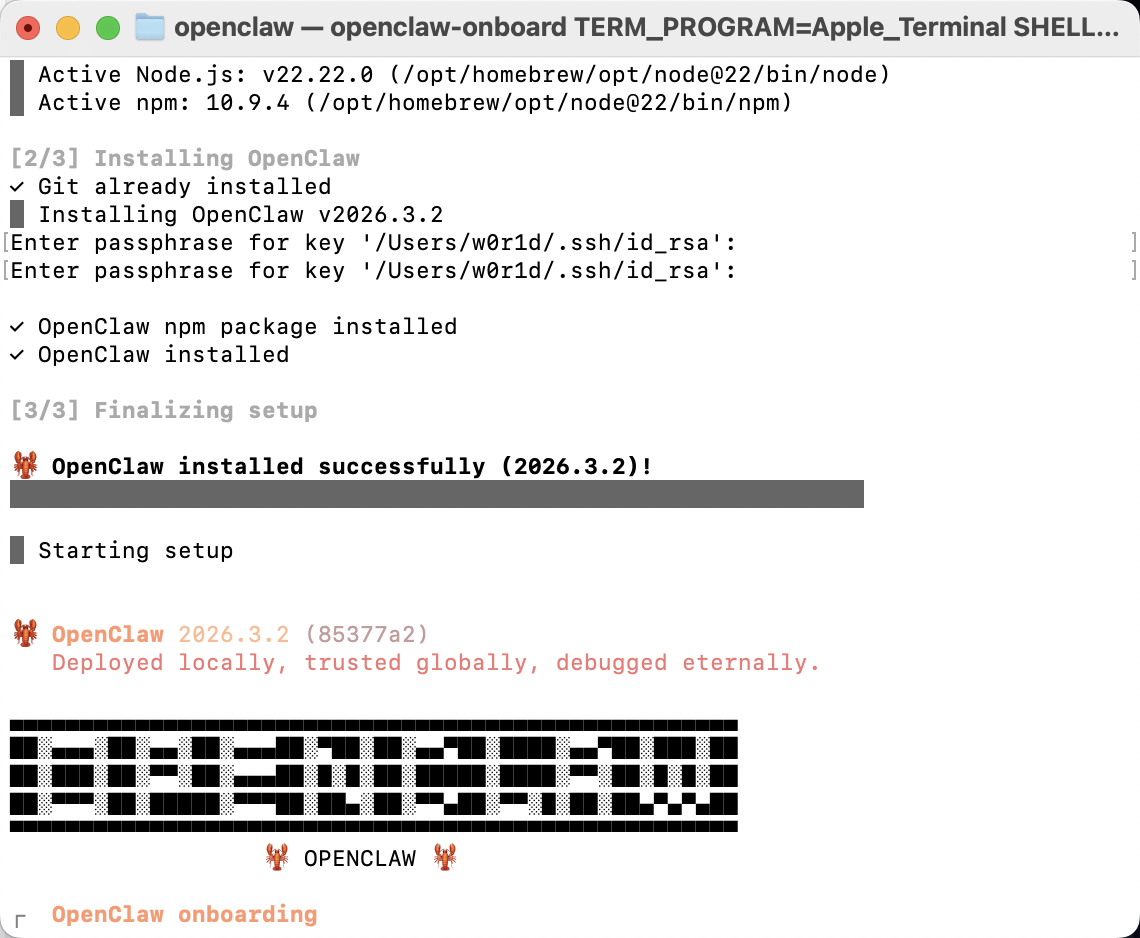
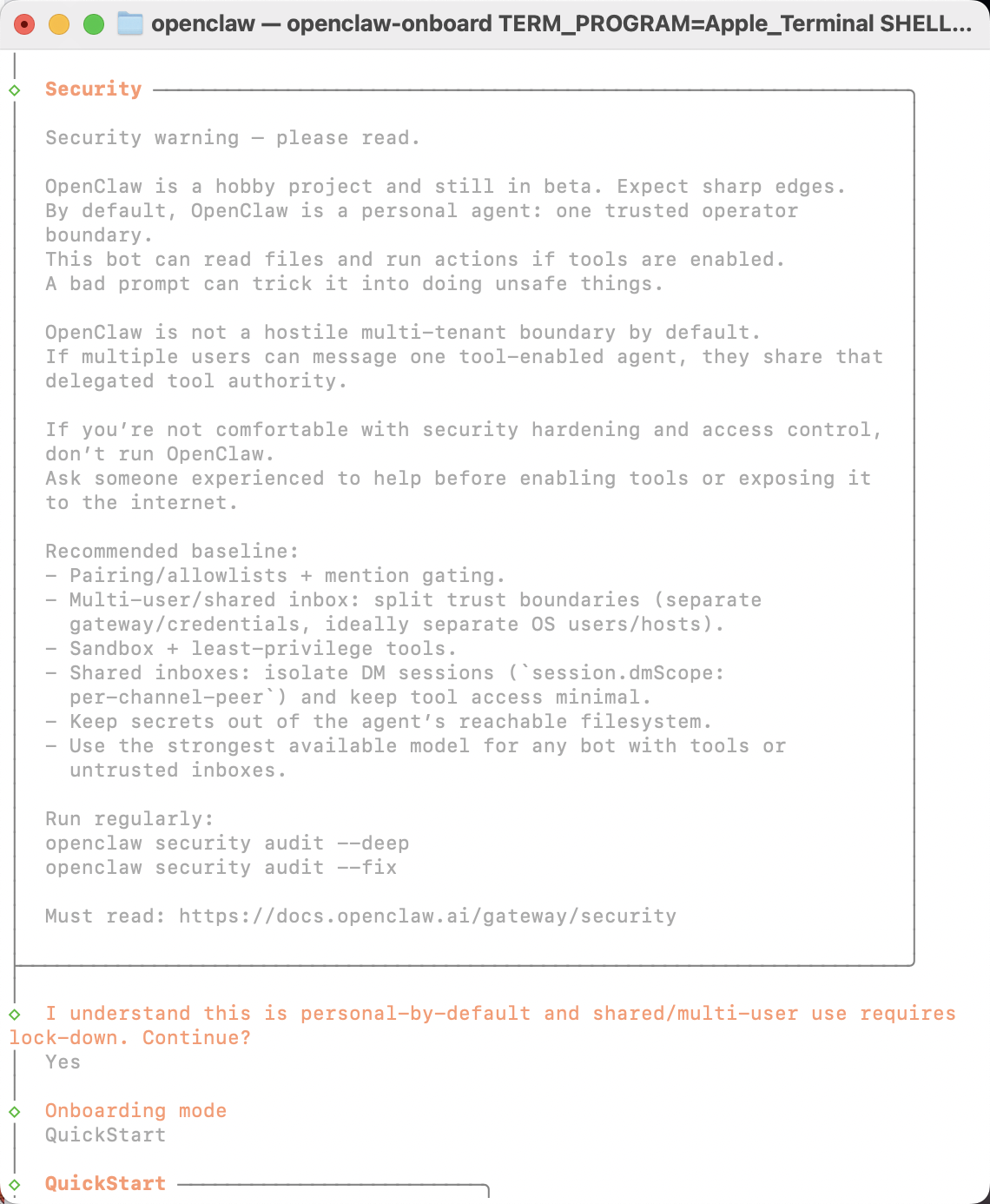
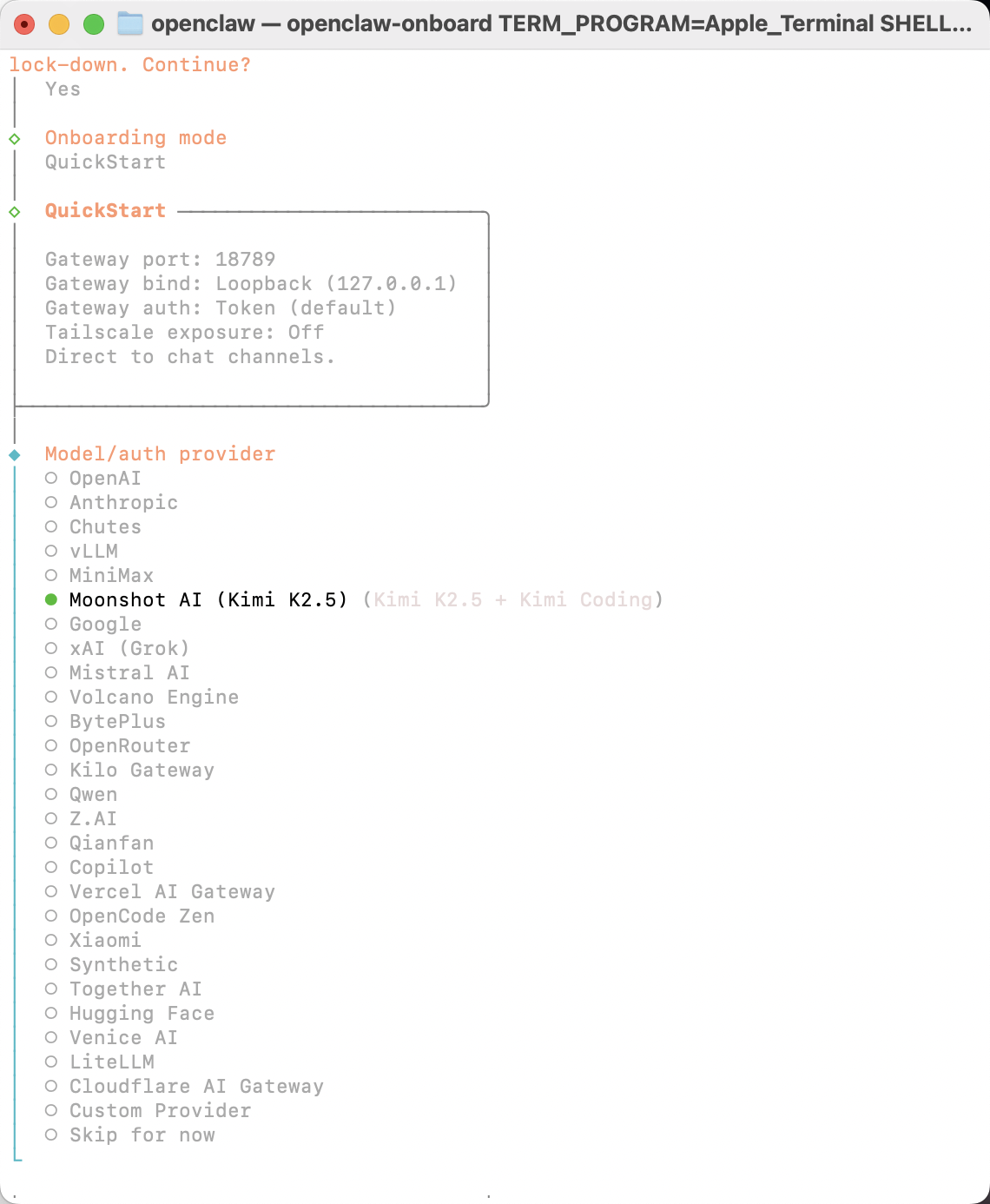
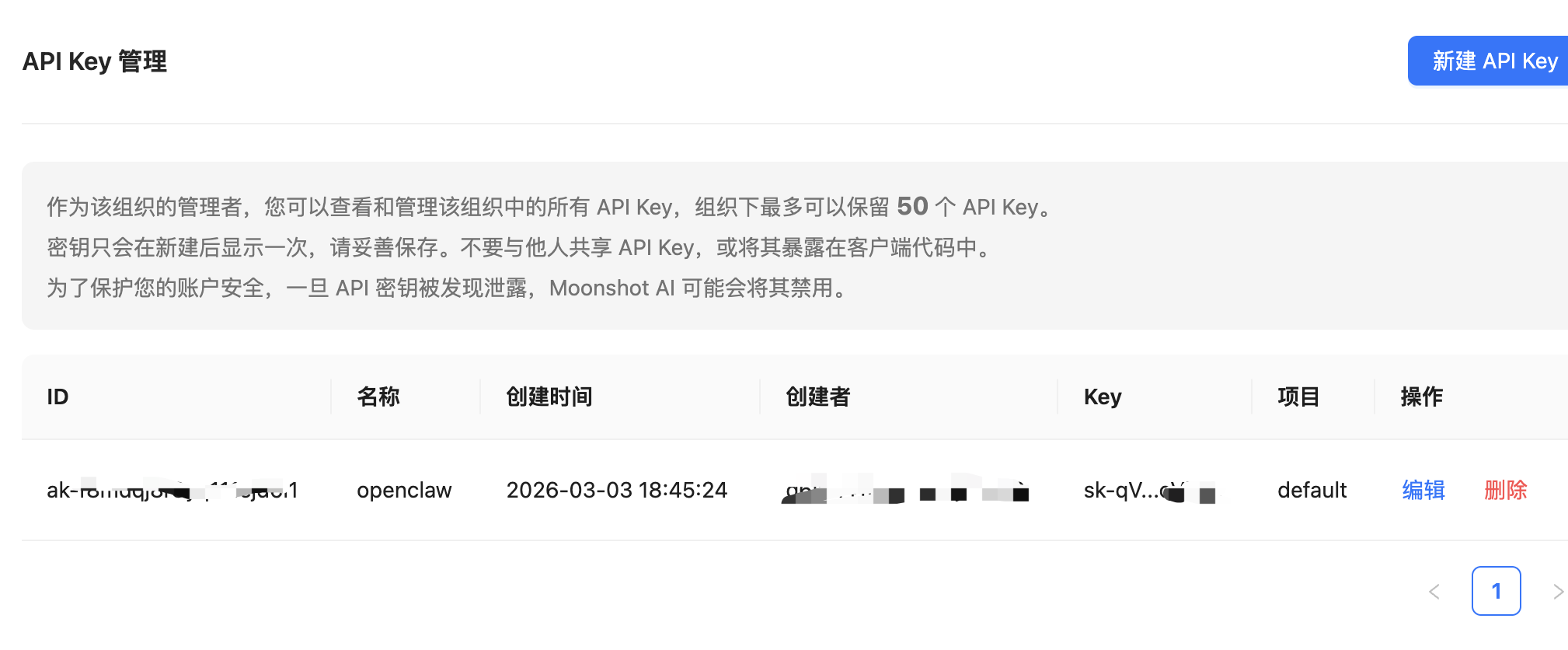
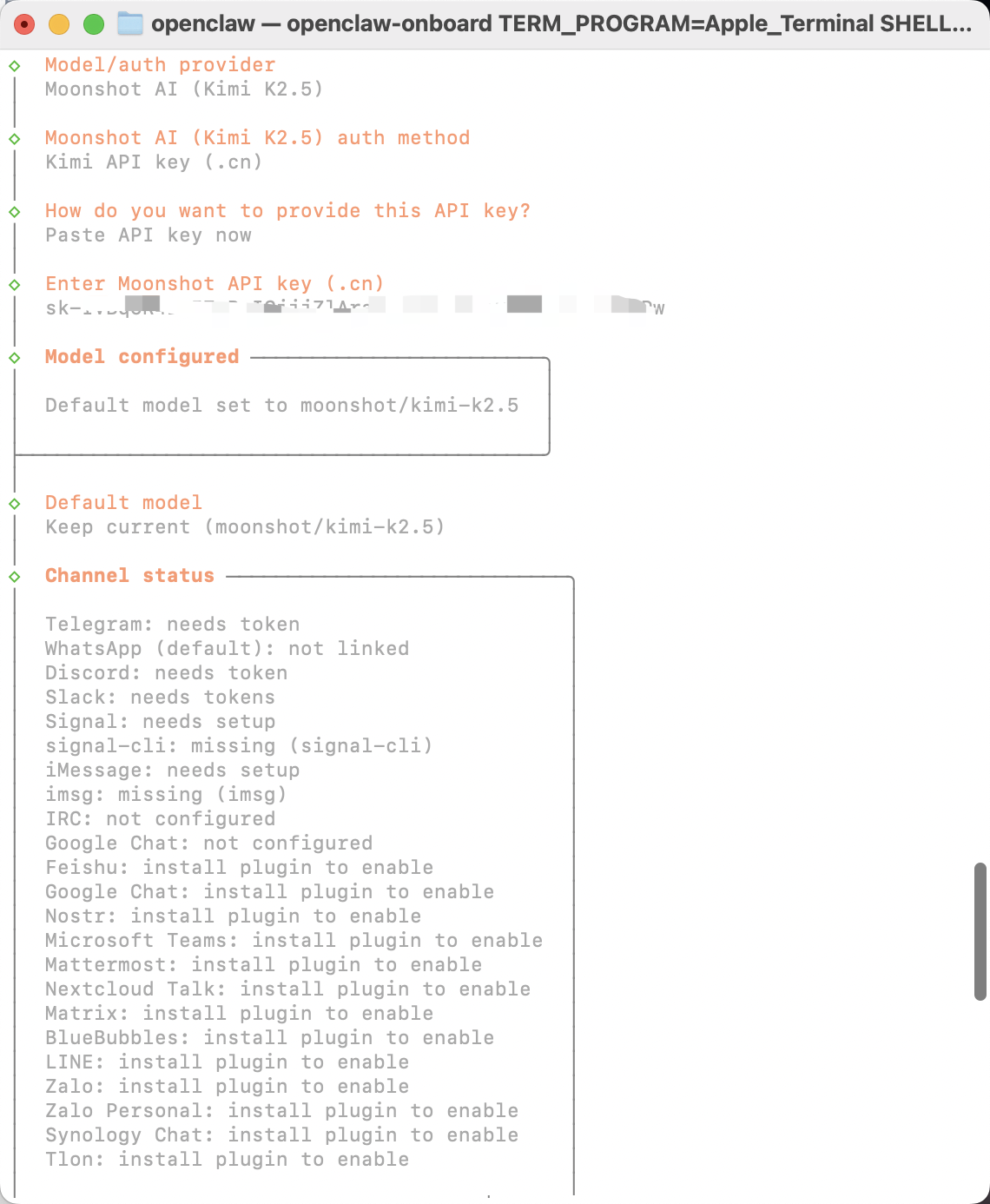
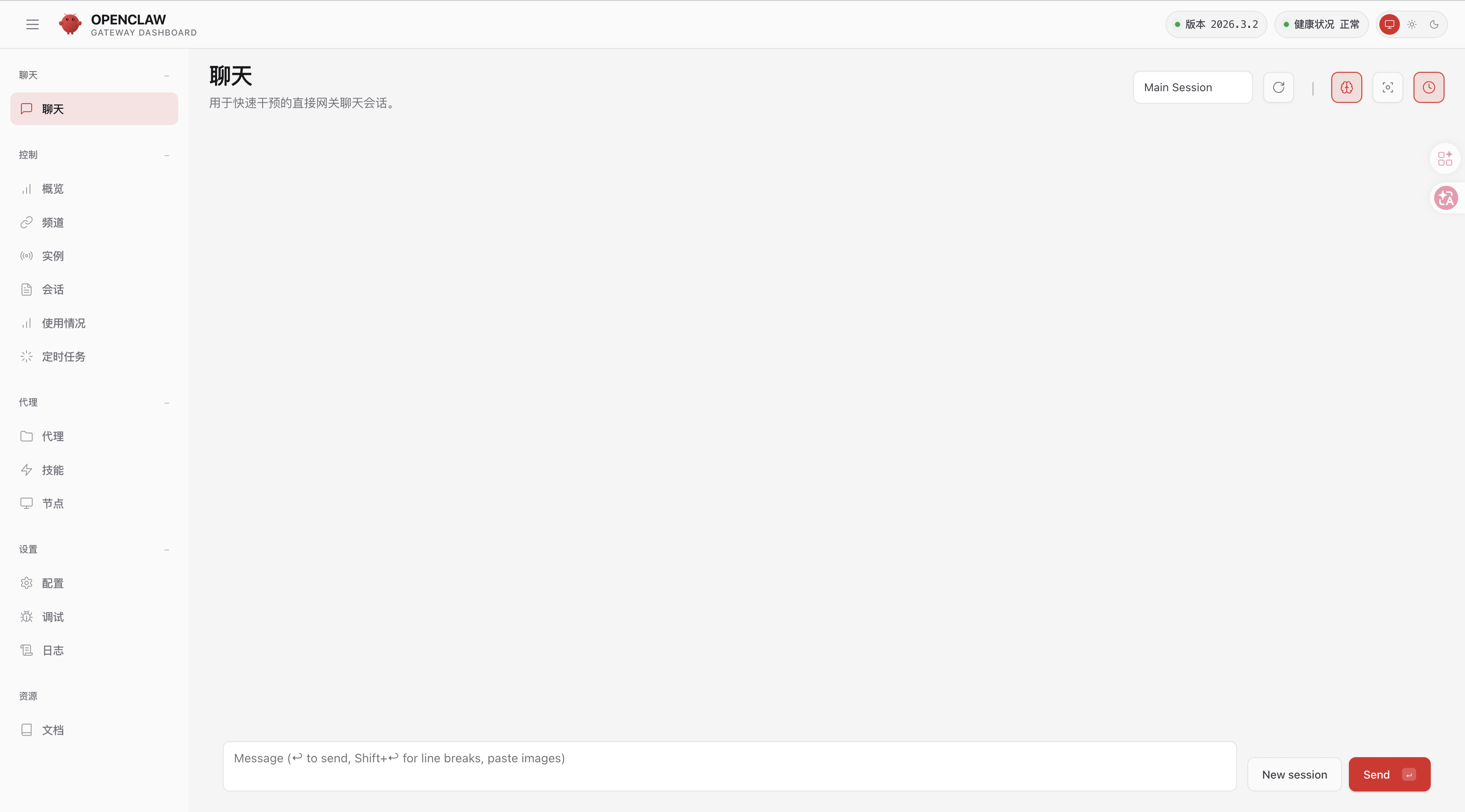
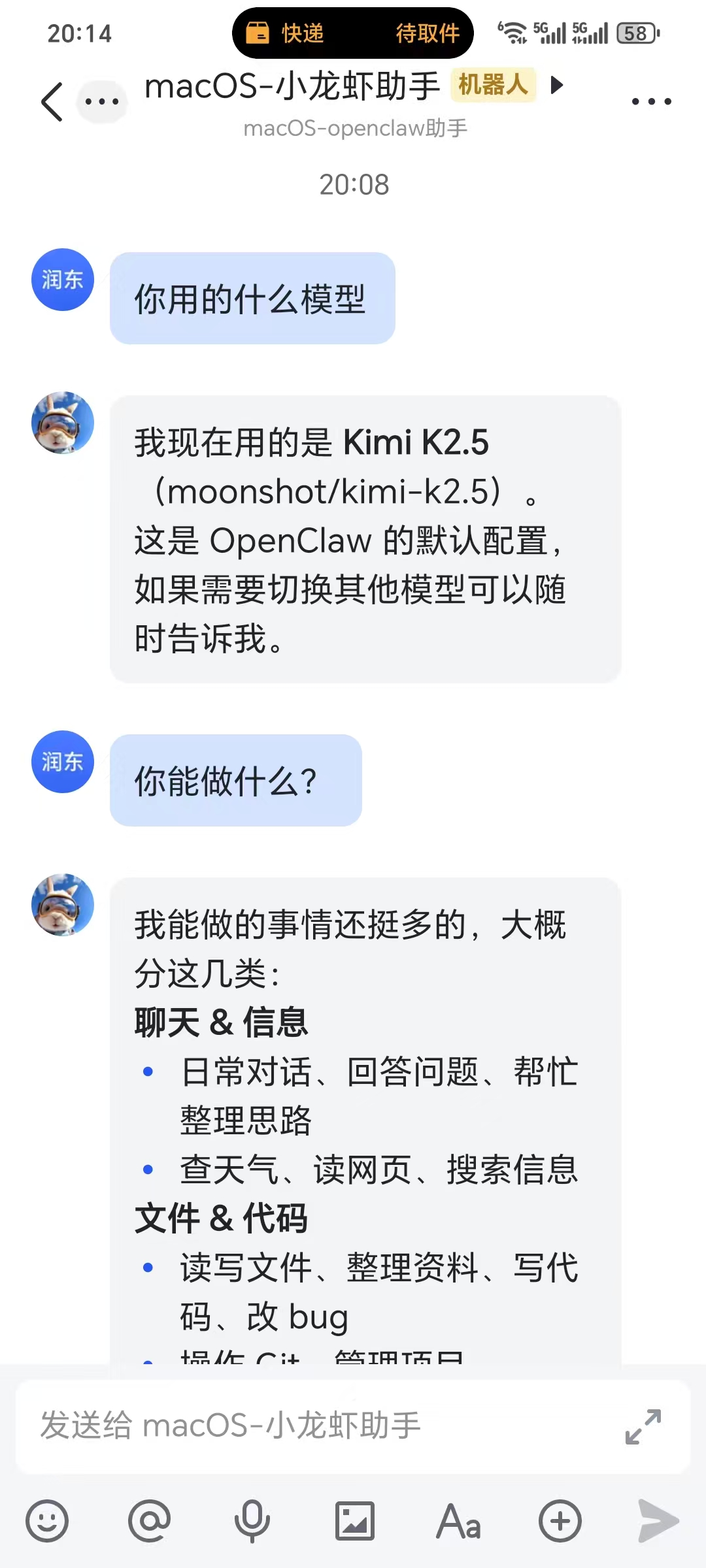
现在用kimi送的15元额度配置一下,用的是kimi2.5的模型
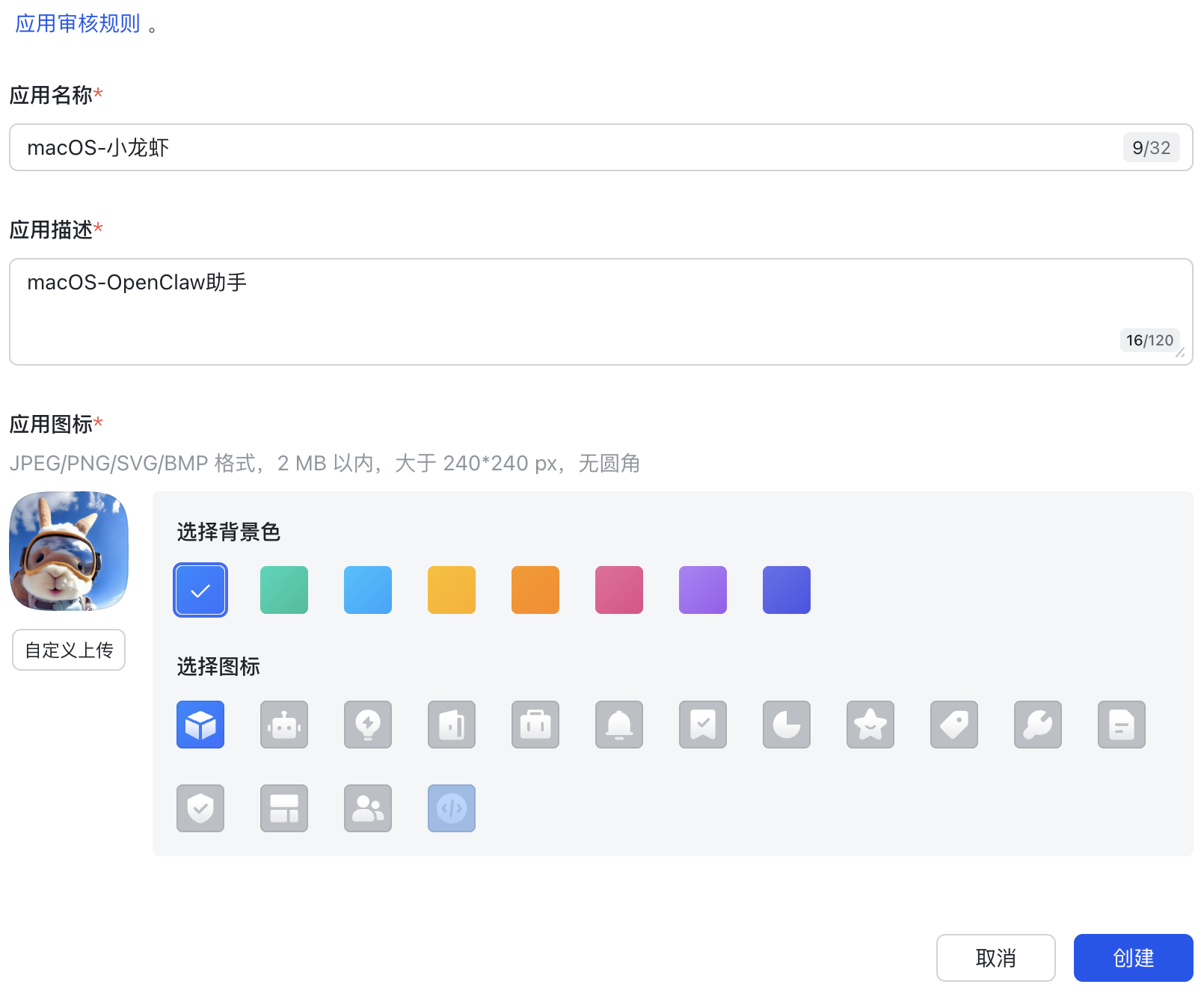
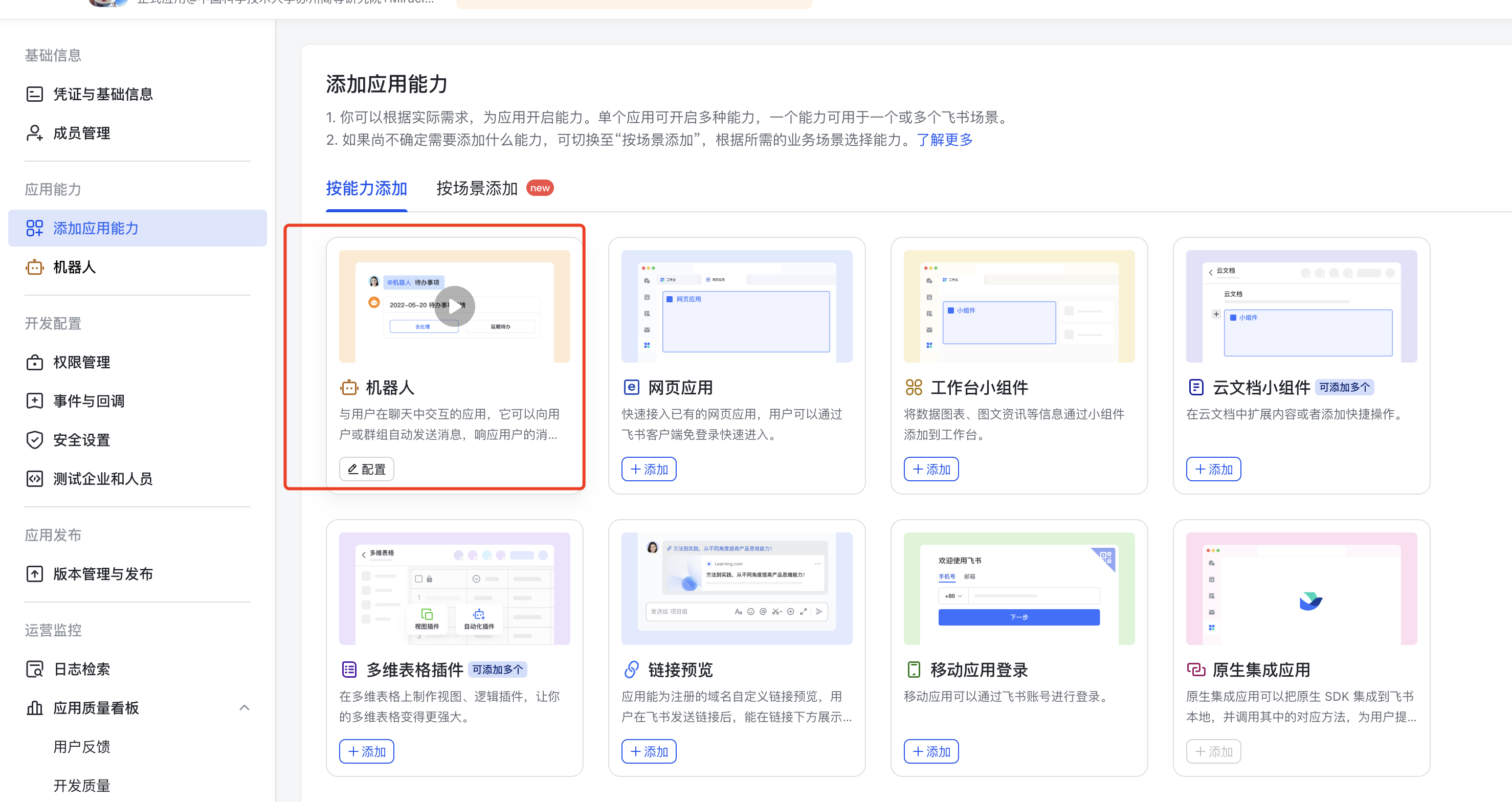
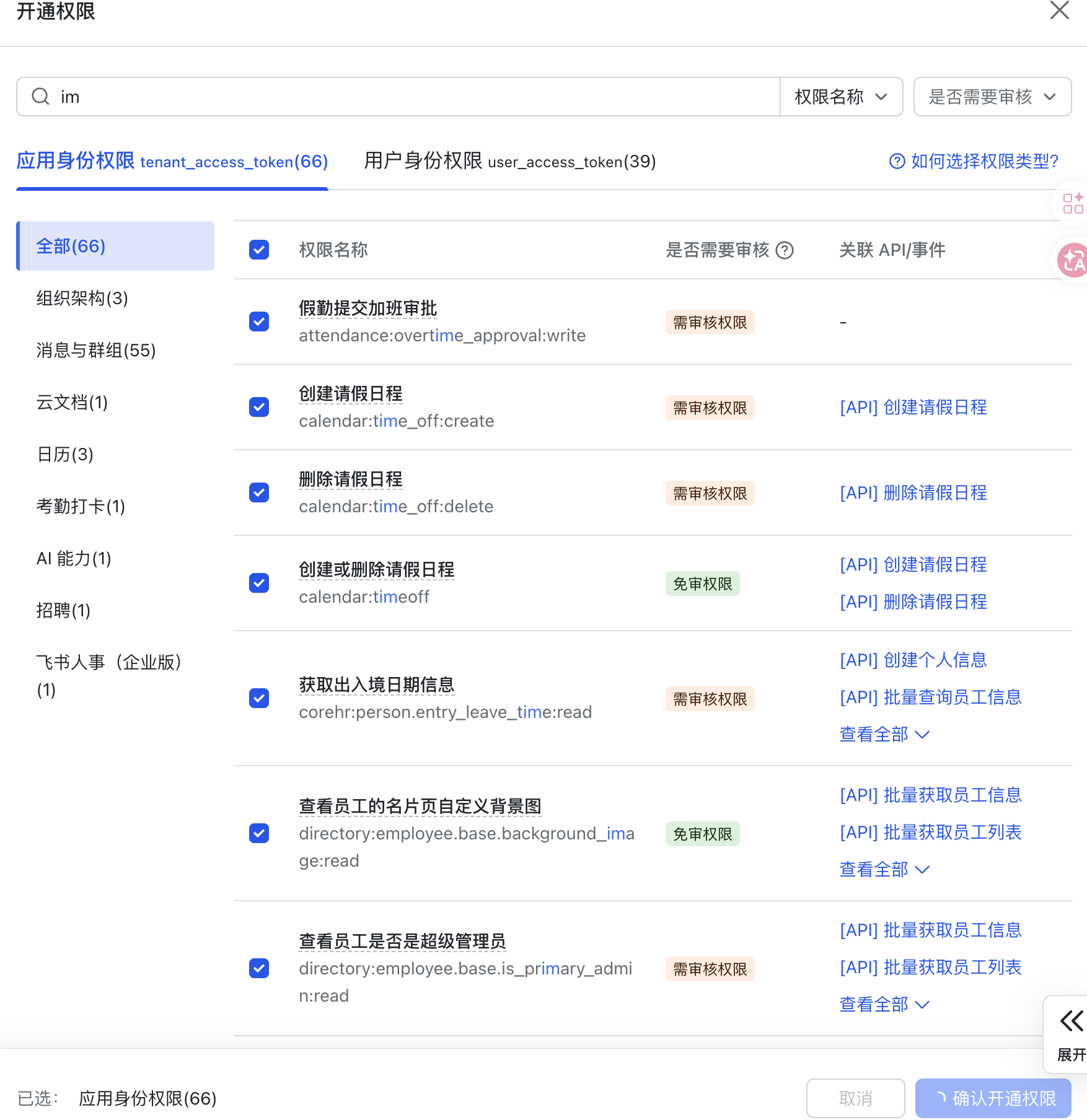
在搜索框内搜索「im:」勾选全部相关权限名称,最后点击「确认开通权限」;
下载飞书插件,在终端输入下方代码,然后回车,输入开机密码执行;
openclaw plugins install @m1heng-clawd/feishu
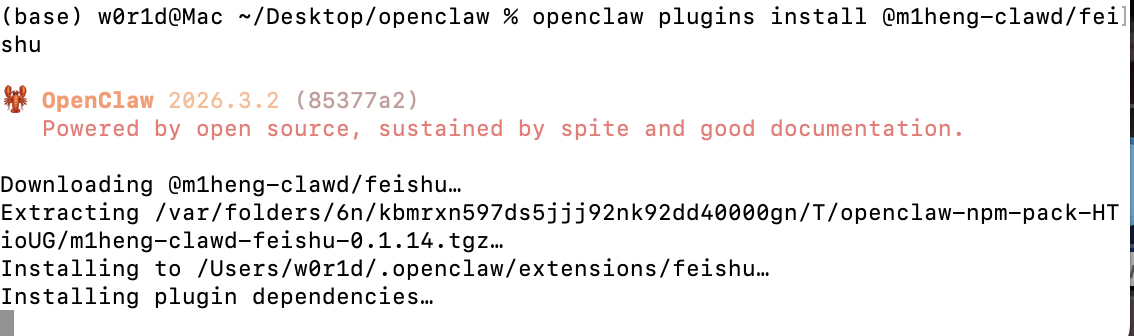
安装完成
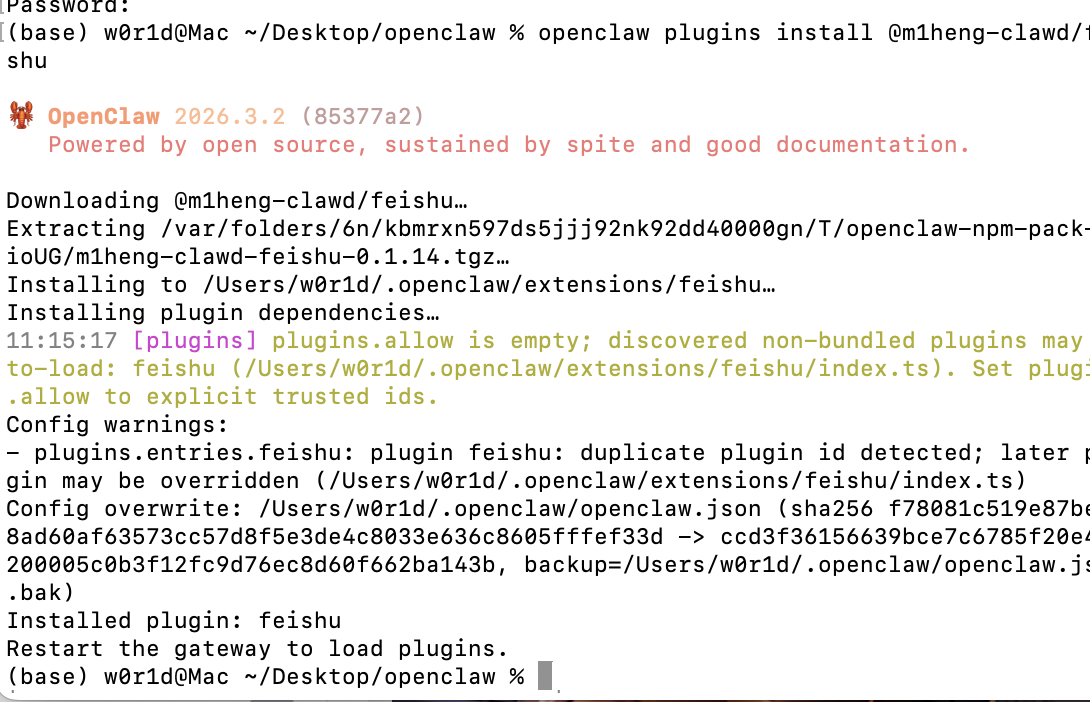
在输入下方输入代码;
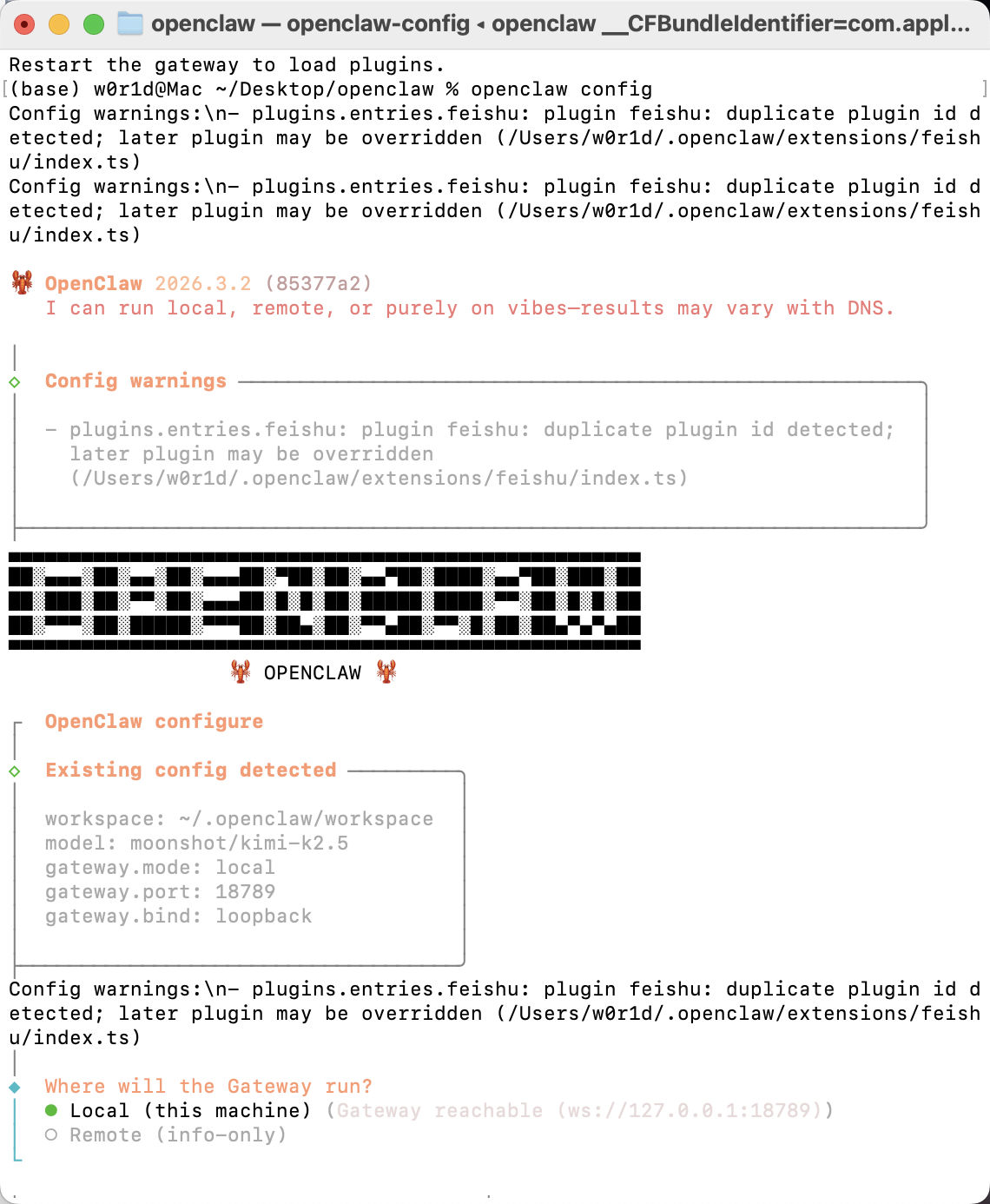
openclaw config
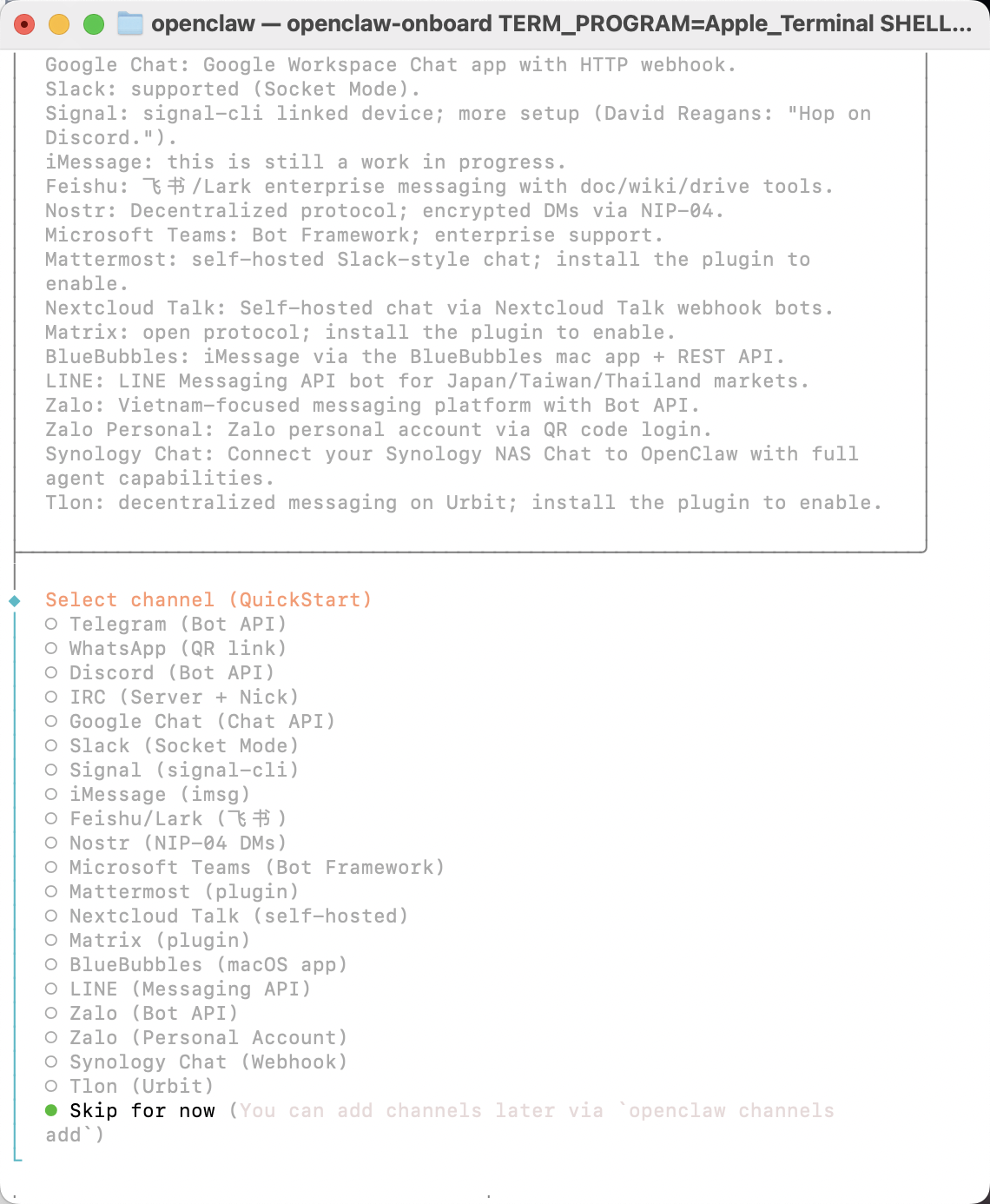
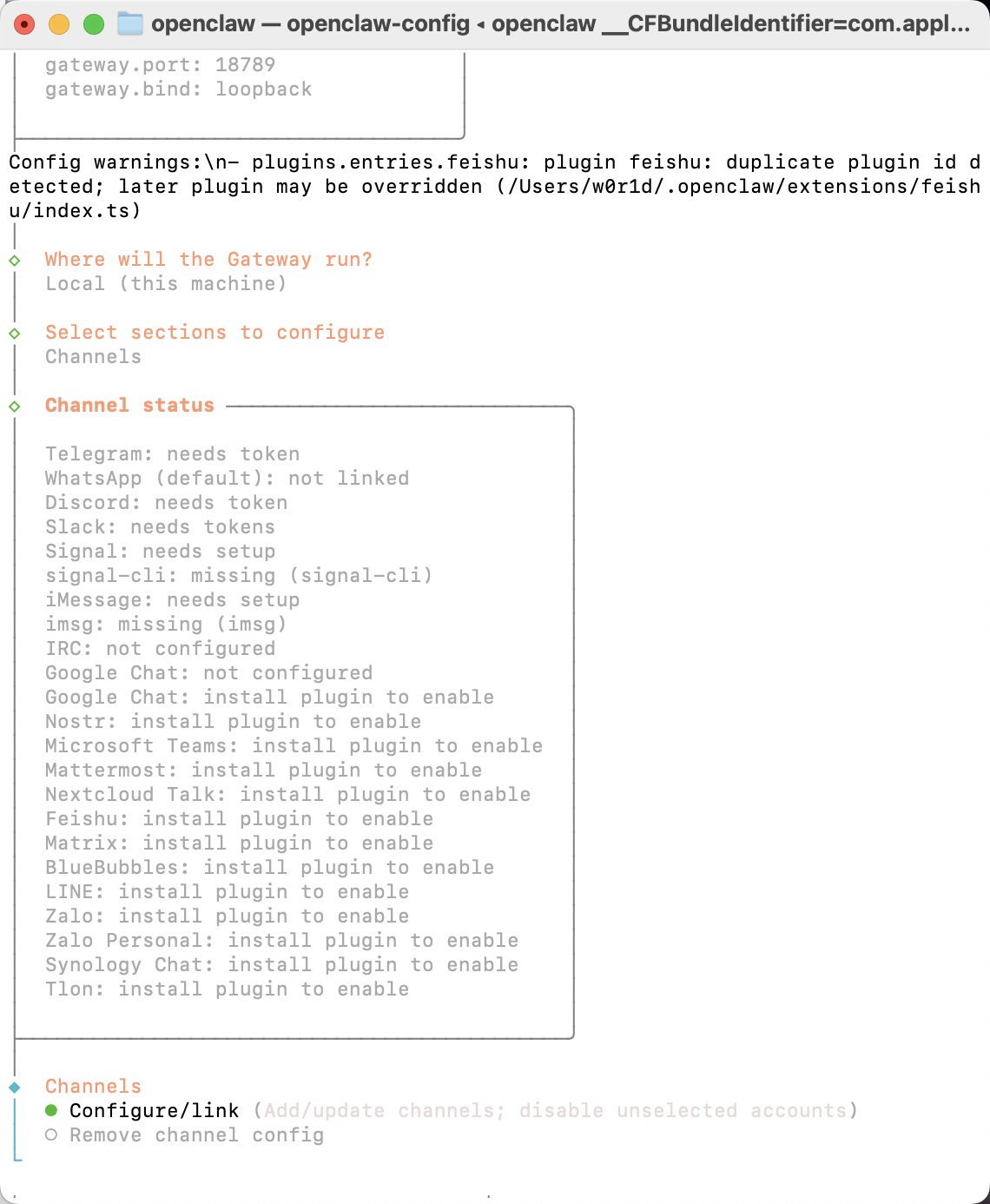
选择「Local (this machine)」;
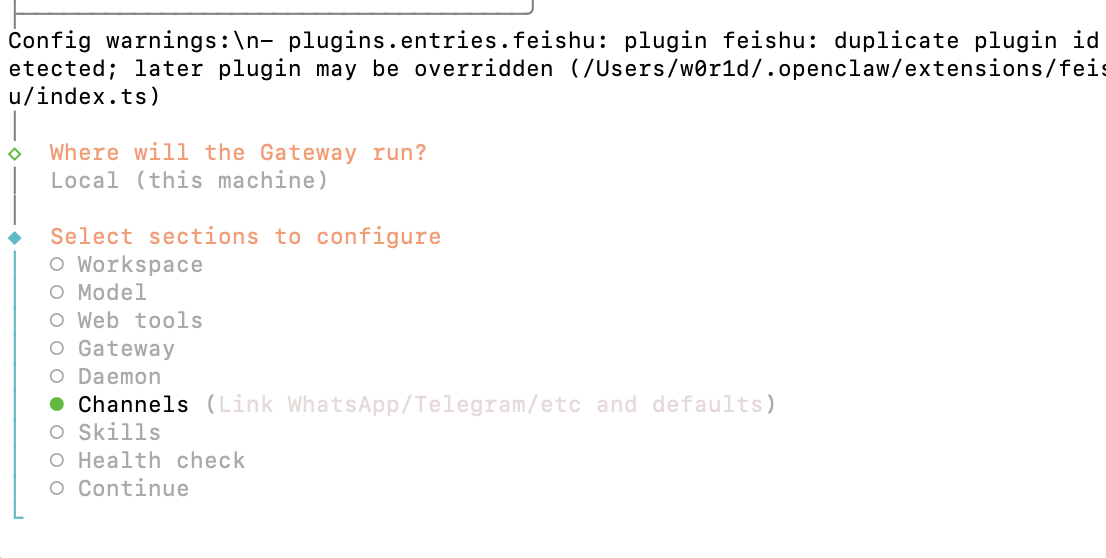
 选择「Channels;
 选择「Configure/link」;
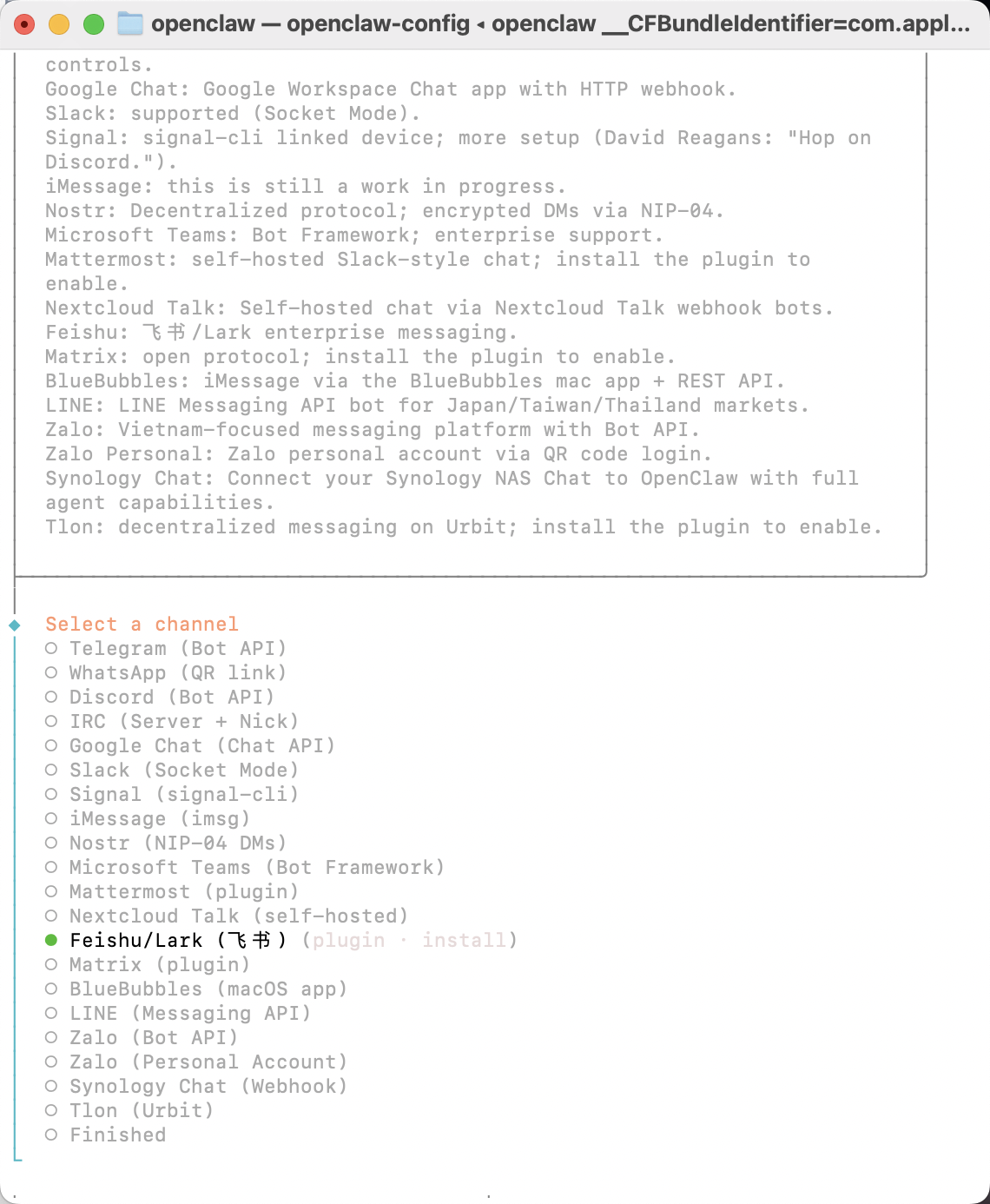
 选择「Feishu/Lark(飞书)」;
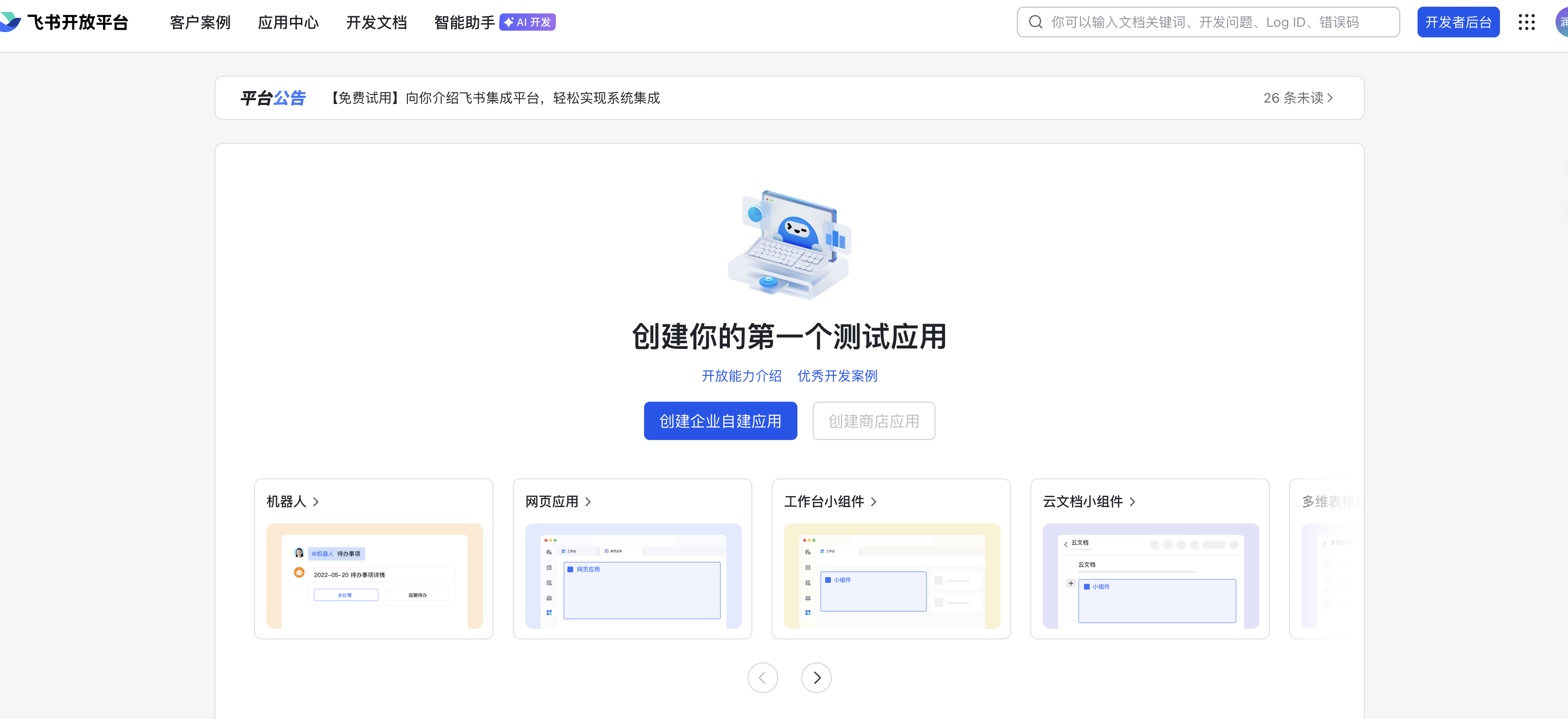
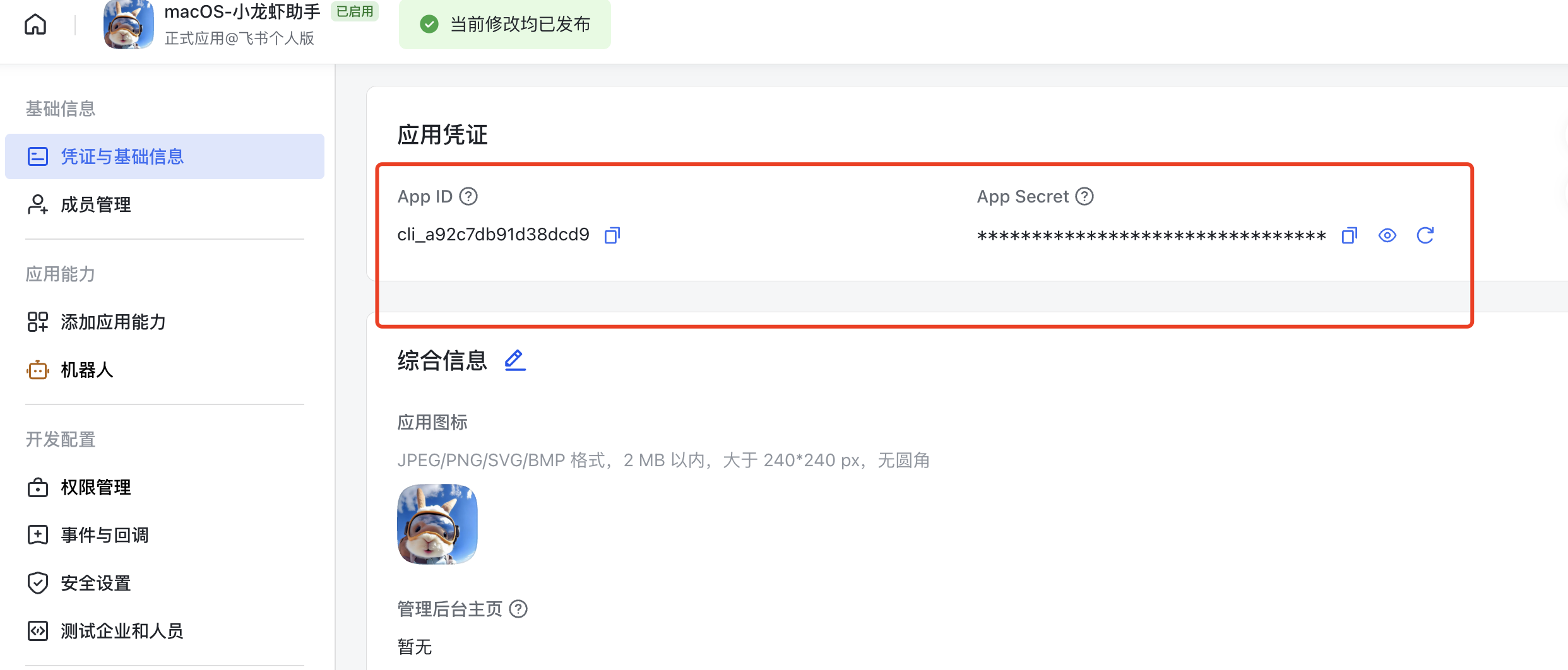
 打开飞书开放平台,在「应用凭证」里,复制 AppID 和 AppSecrect;
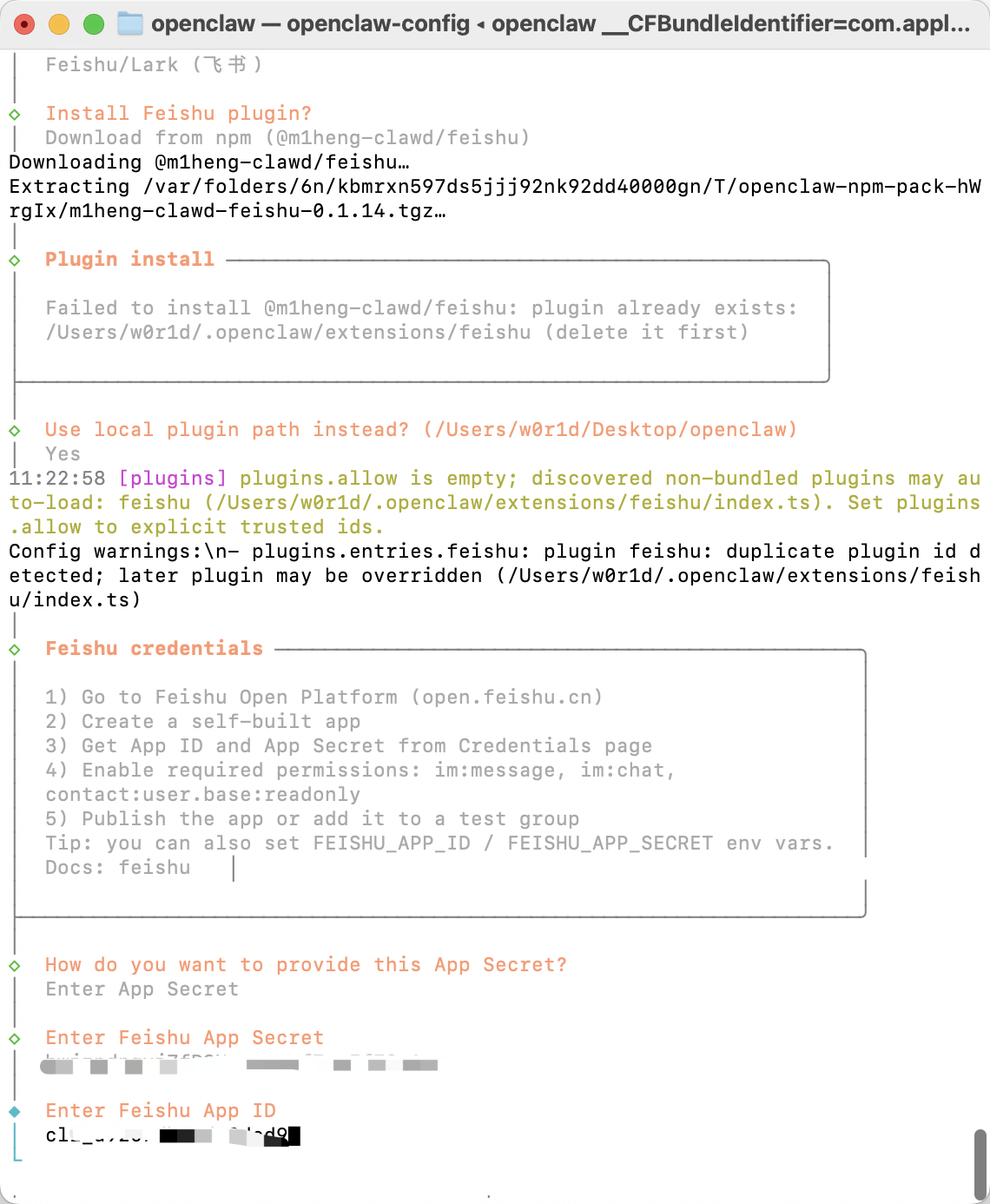
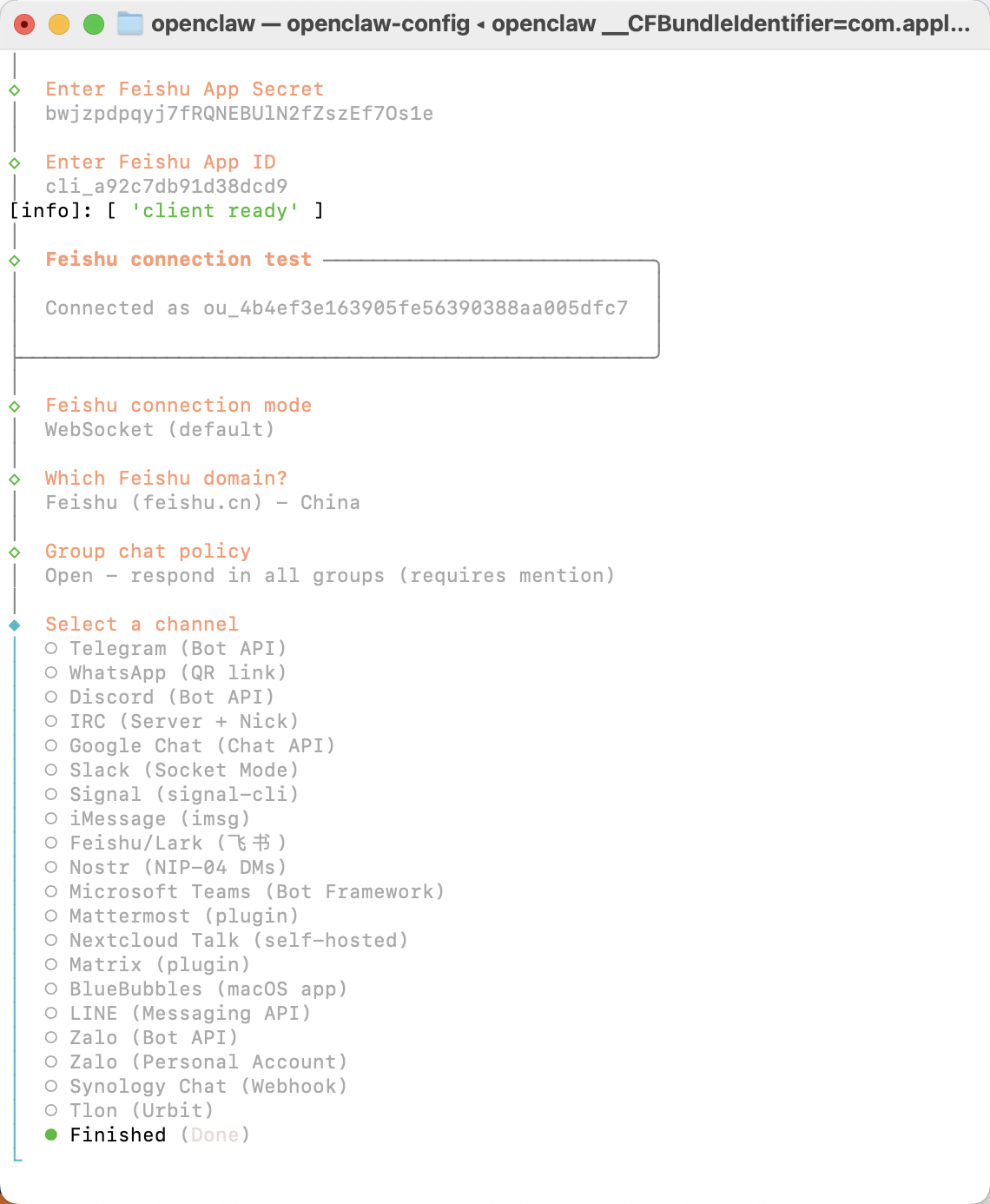
 安装一下feishu plugin 在终端对应位置分别输入飞书的 AppID 和 AppSecrect;
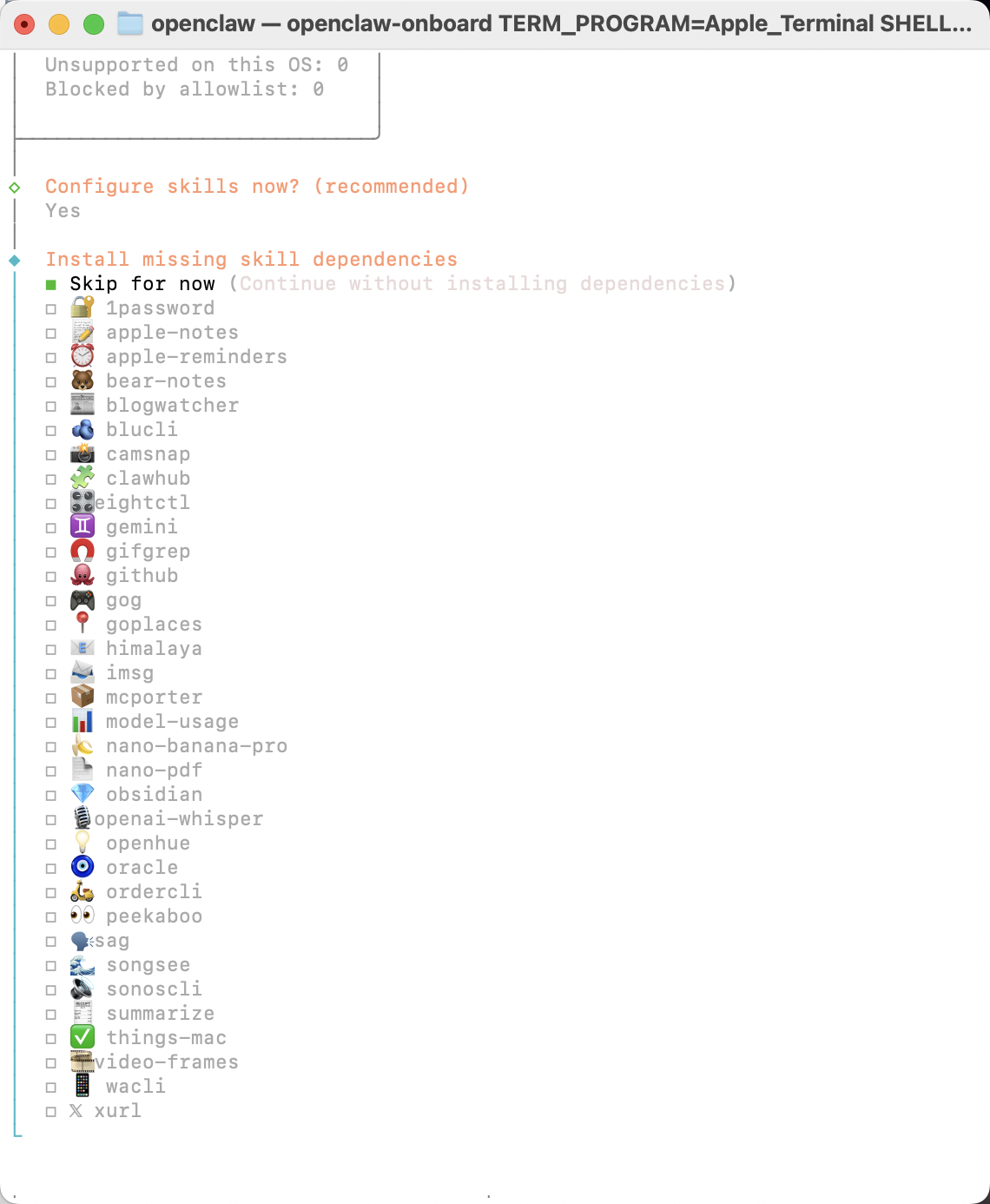
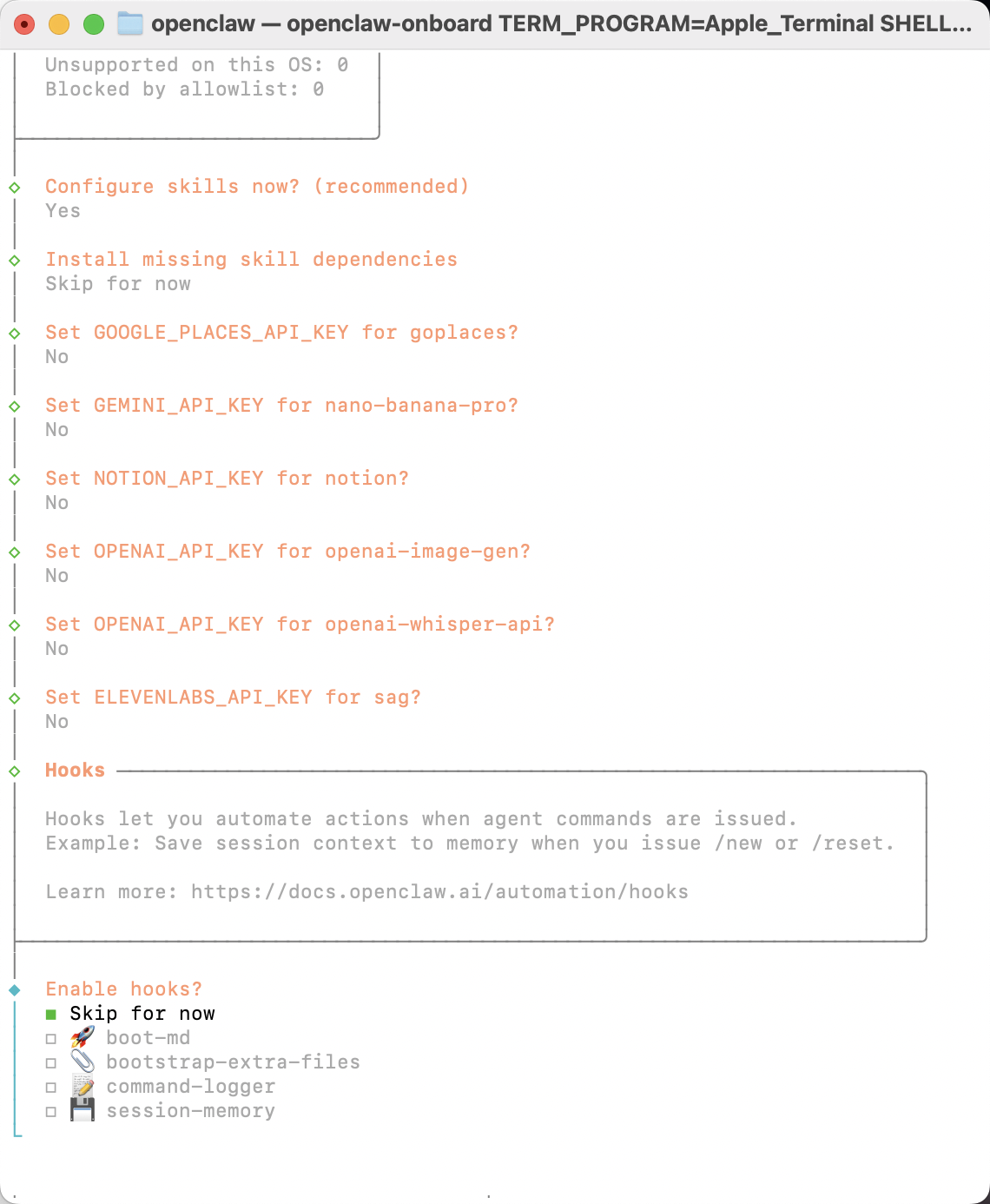
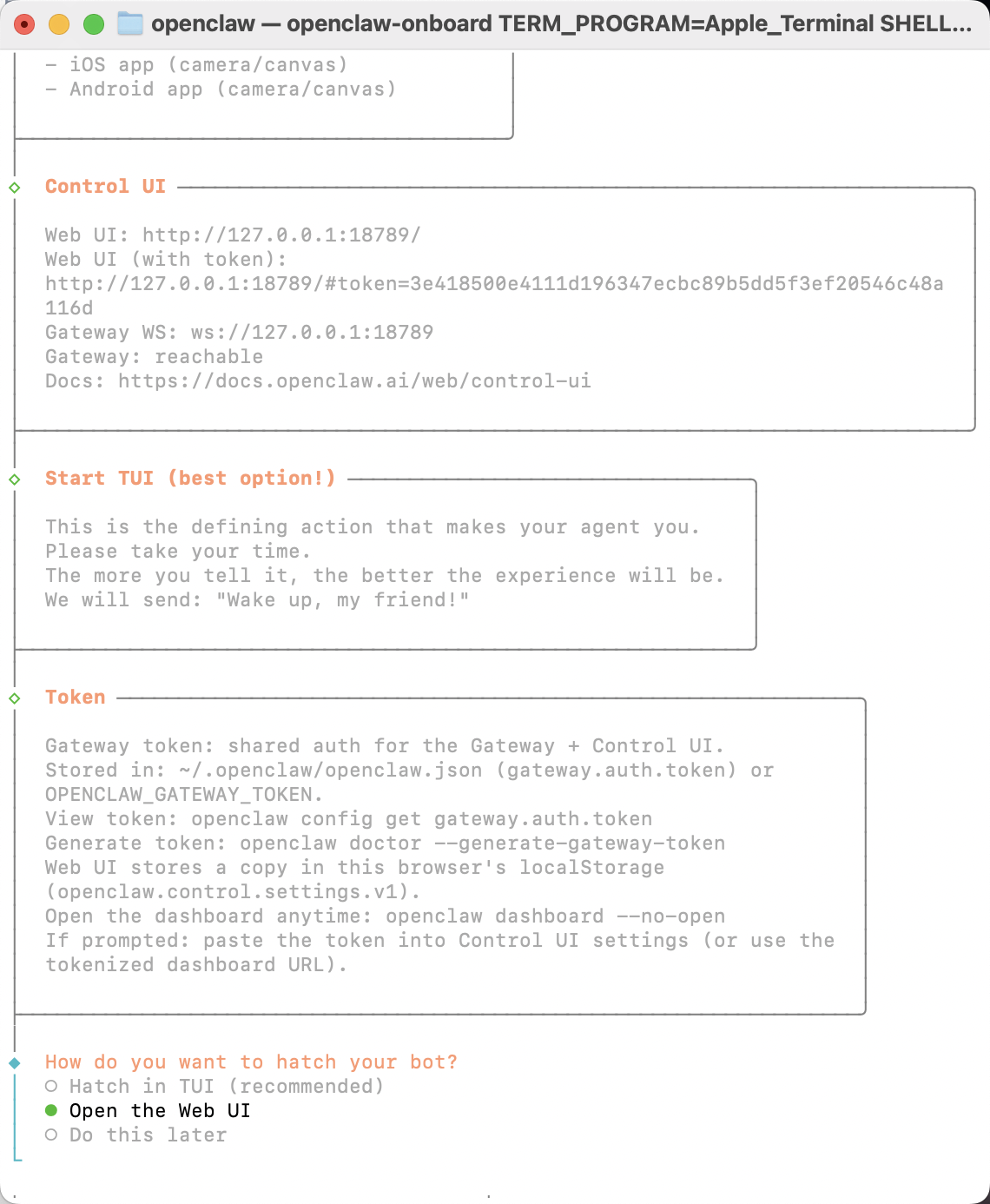
 参考图片进行选择,最后选择「Finished」
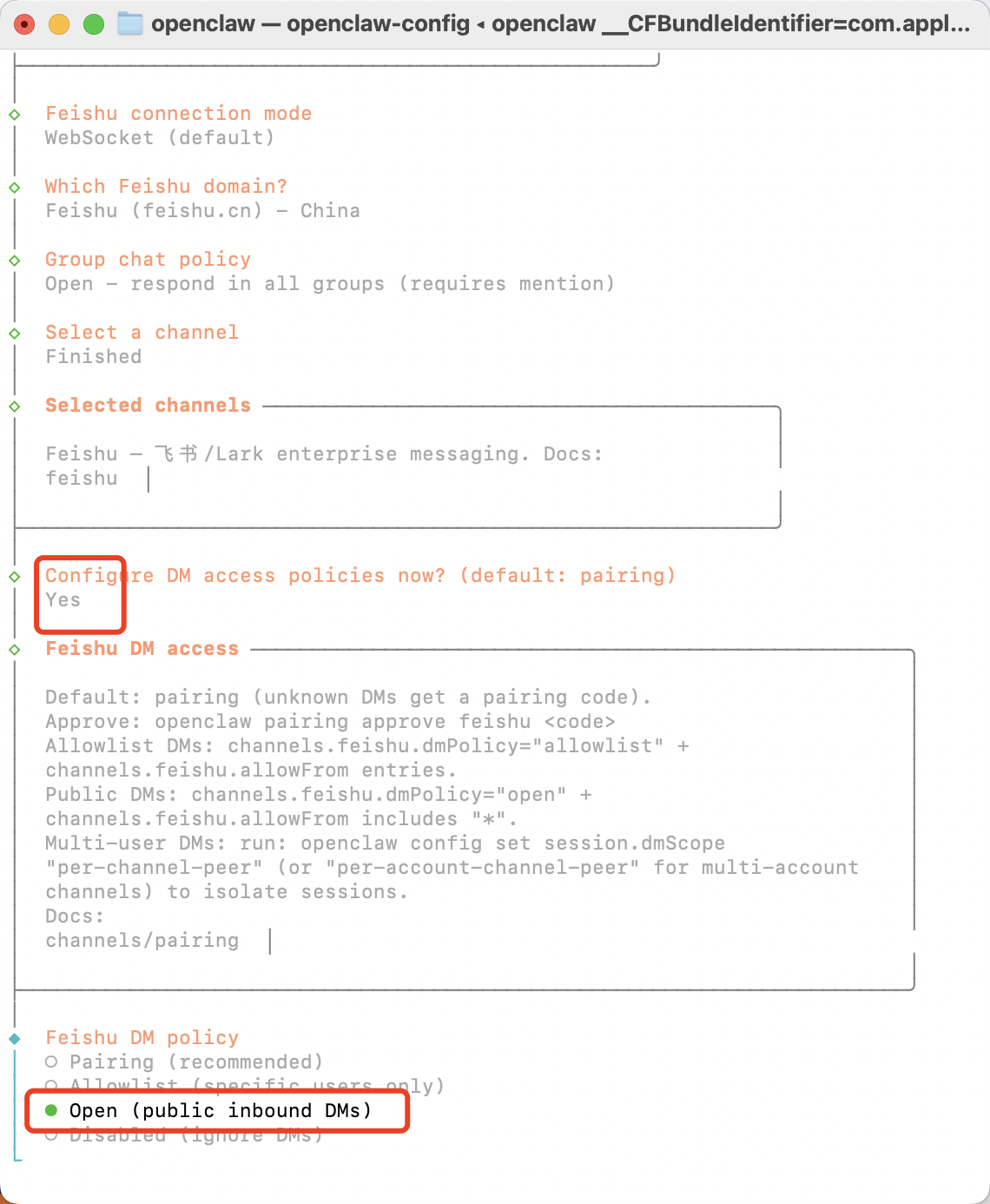 配置完成,关闭终端;
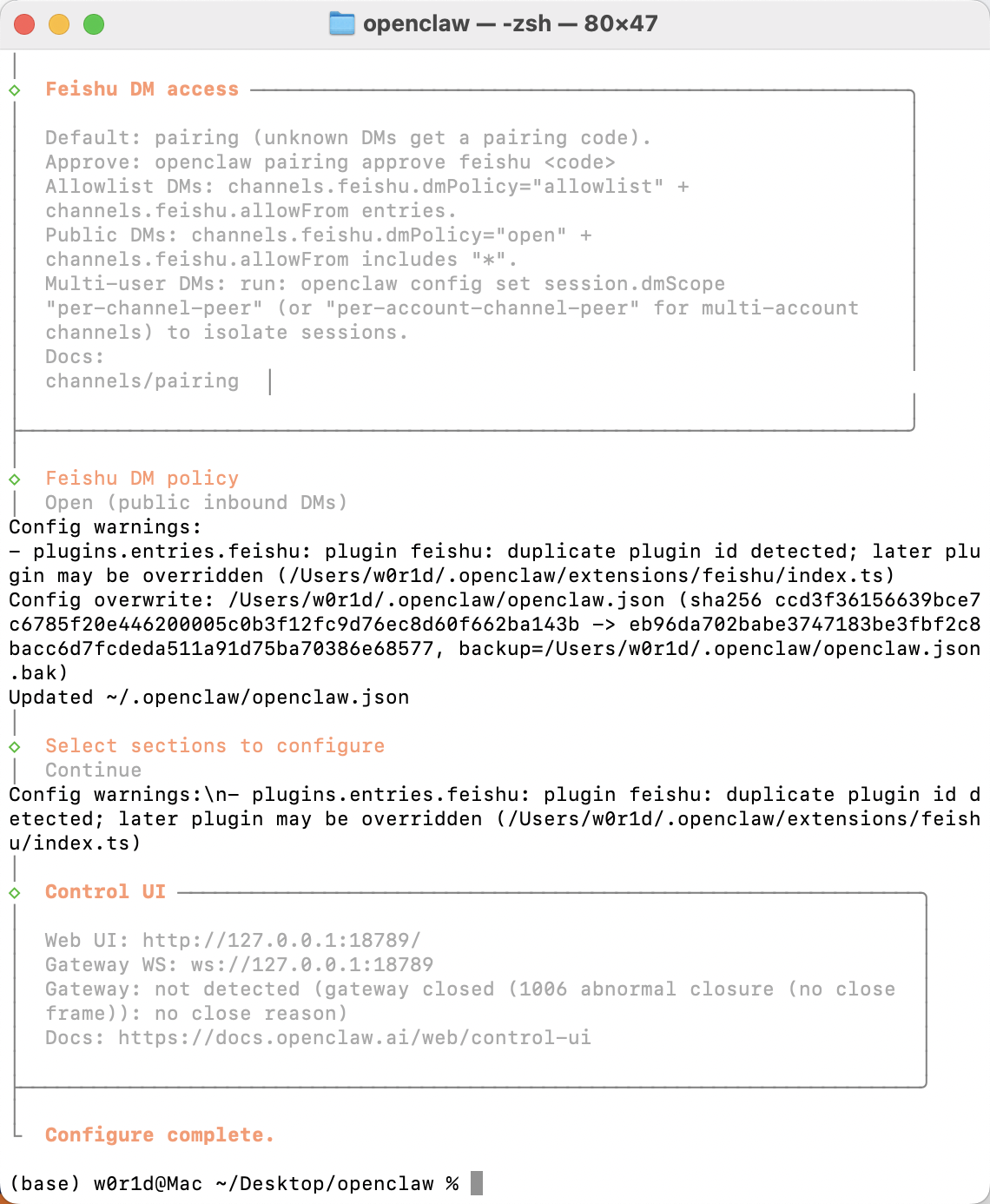
重新打开终端,然后输入下方代码,重启配置;
openclaw gateway
打开飞书开放平台,选择「事件与回调」→「订阅方式」→「使用长连接接收事件」→「保存」;
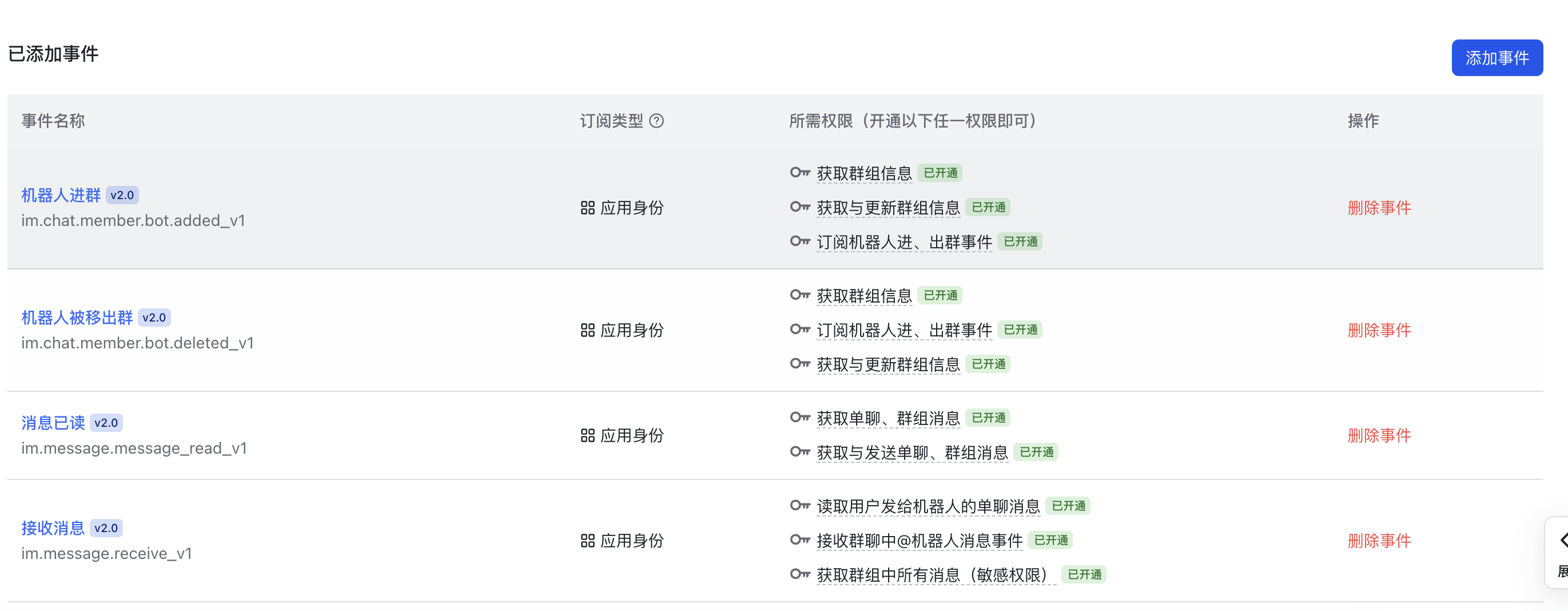
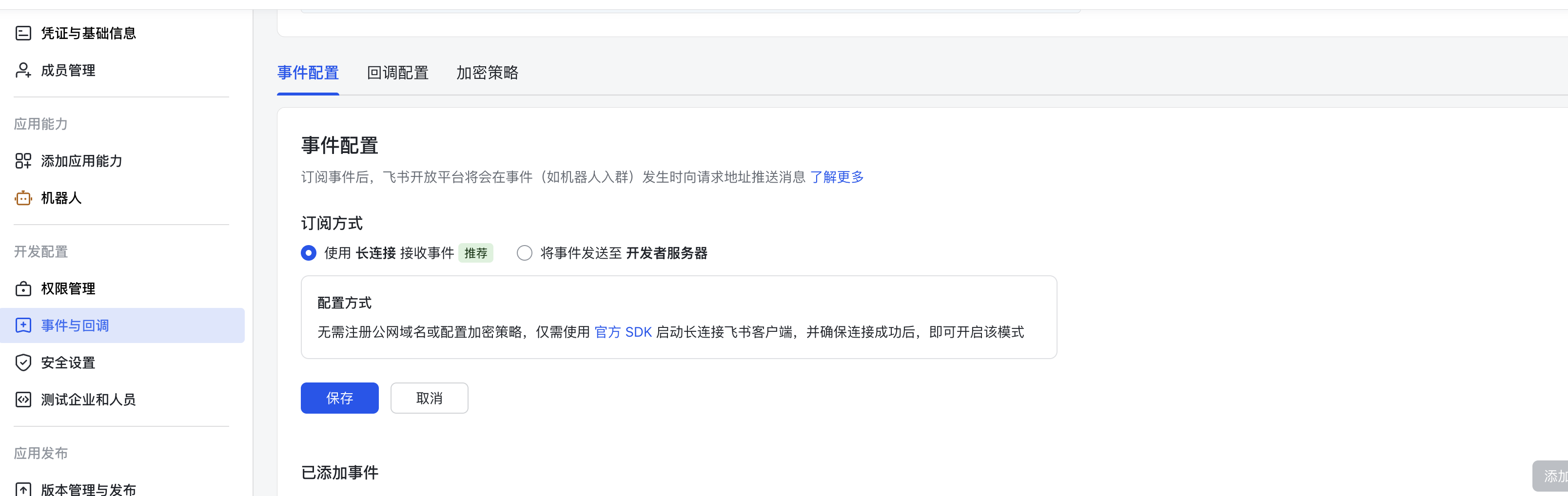 然后点击同一页面内的「添加事件」;在弹出的列表中,搜索并添加 「接收消息」、「消息已读」、「机器人进群」、「机器人被移出群」,最后点击 「确认添加」;
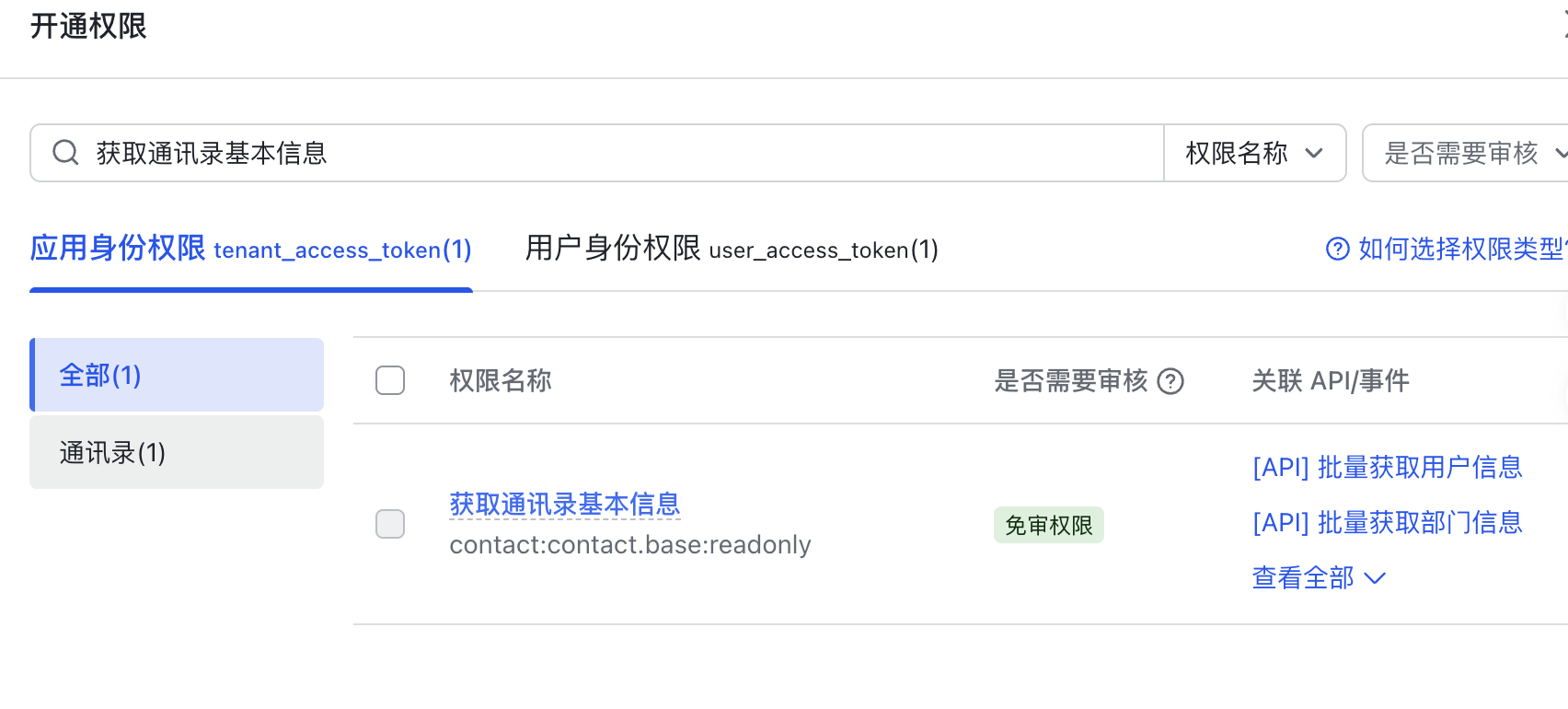
点击「权限管理」→搜索「通讯录」→选中「获取通讯录基本信息」→「确认开通权限」;
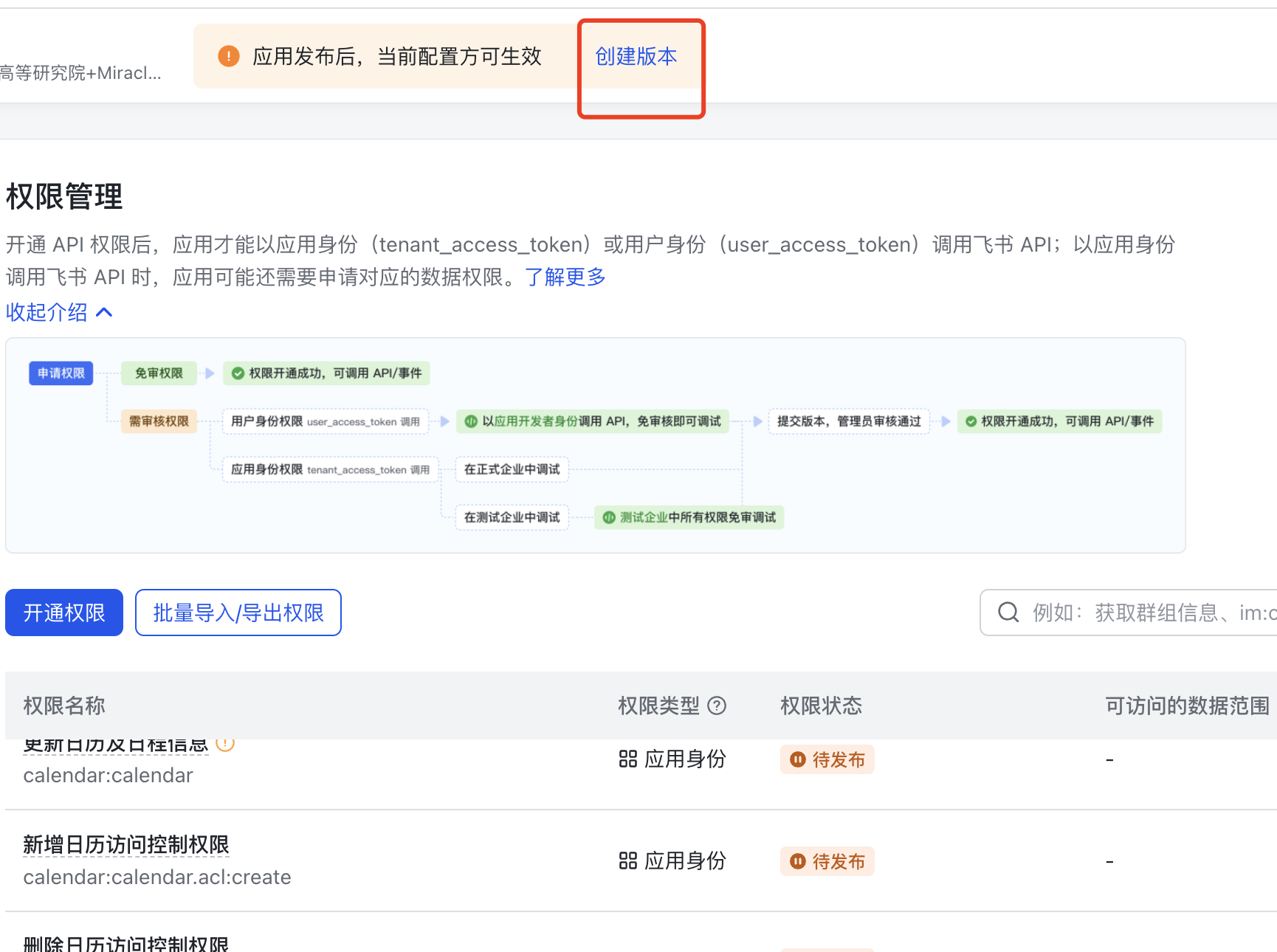
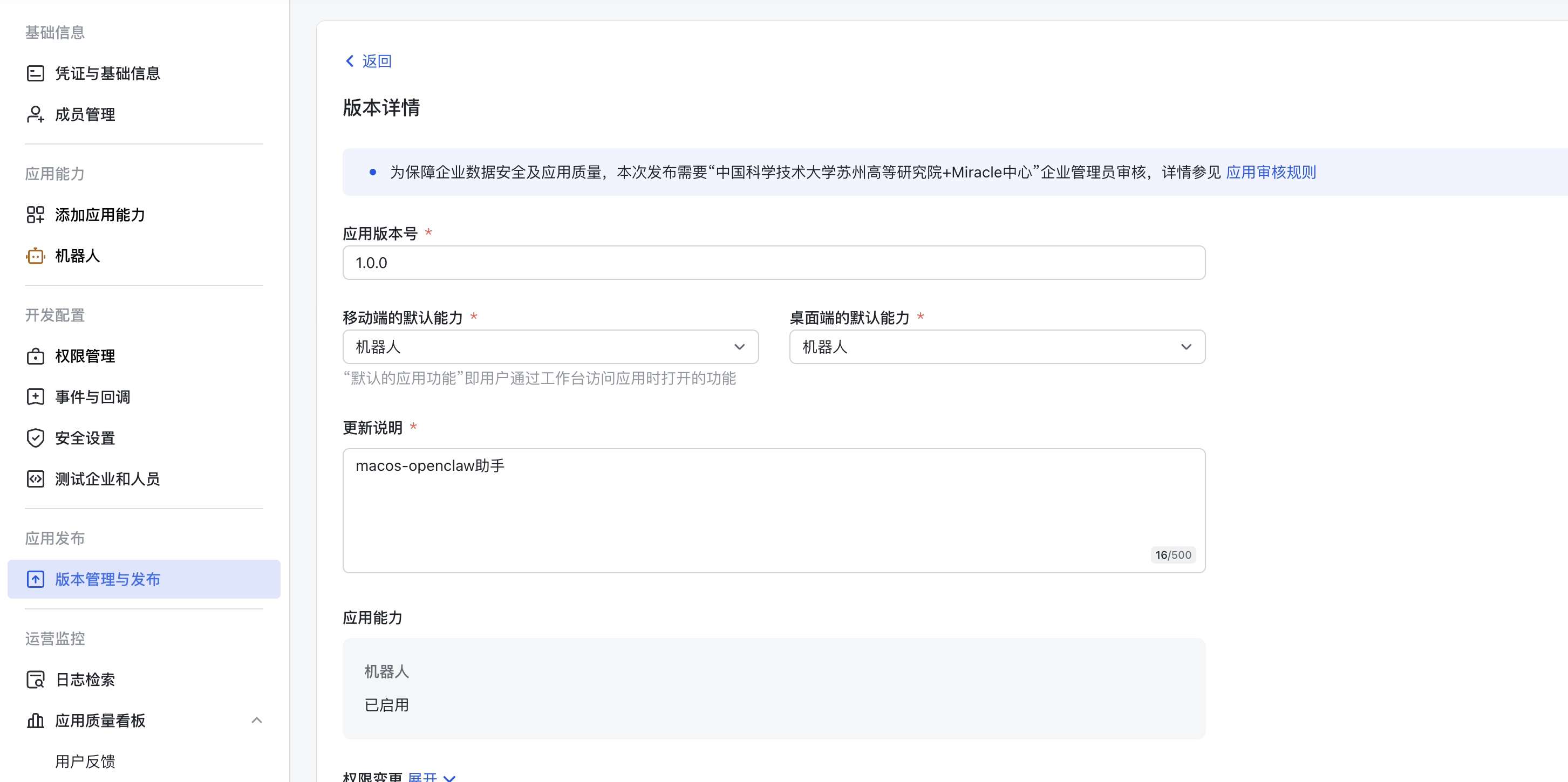
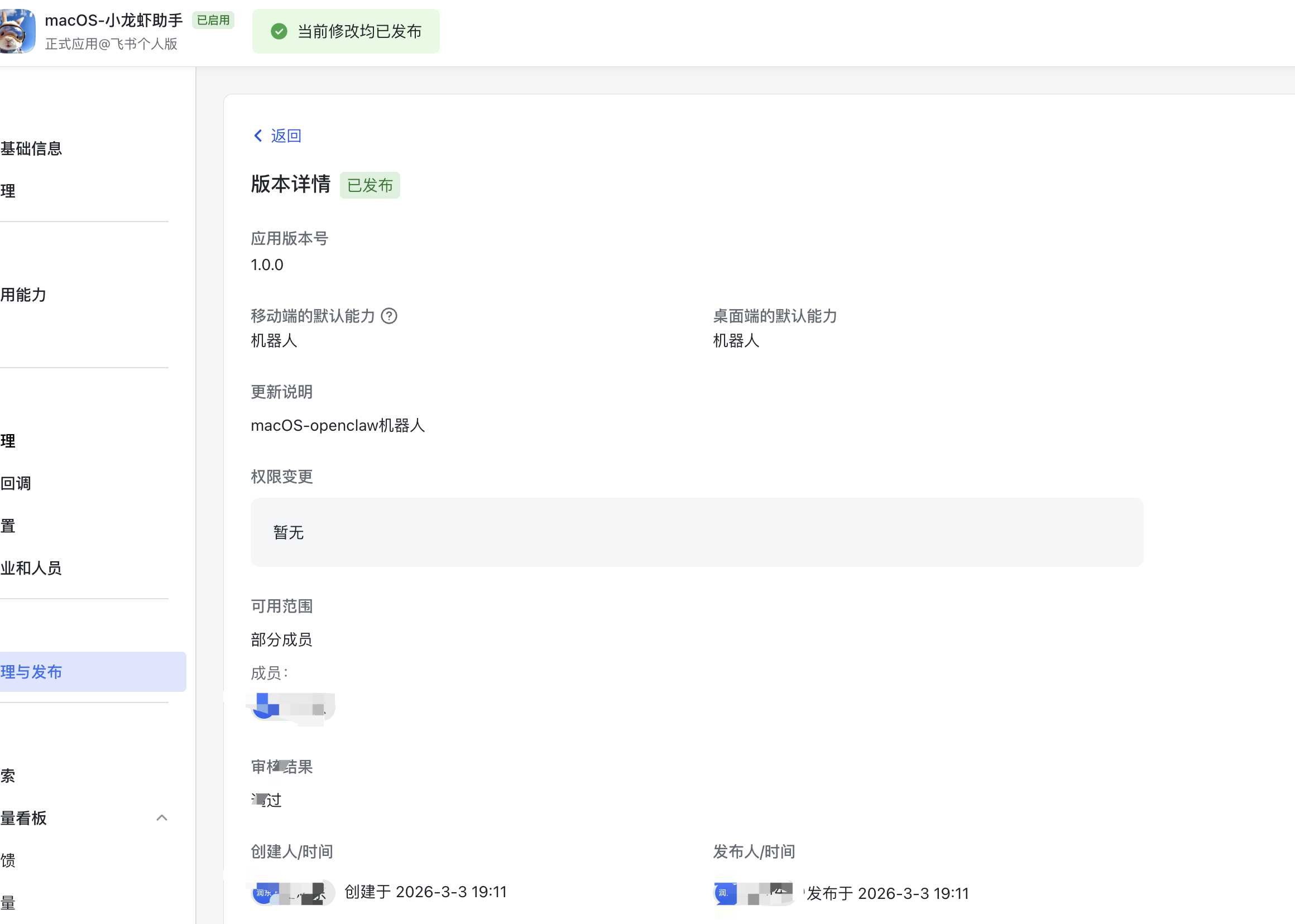
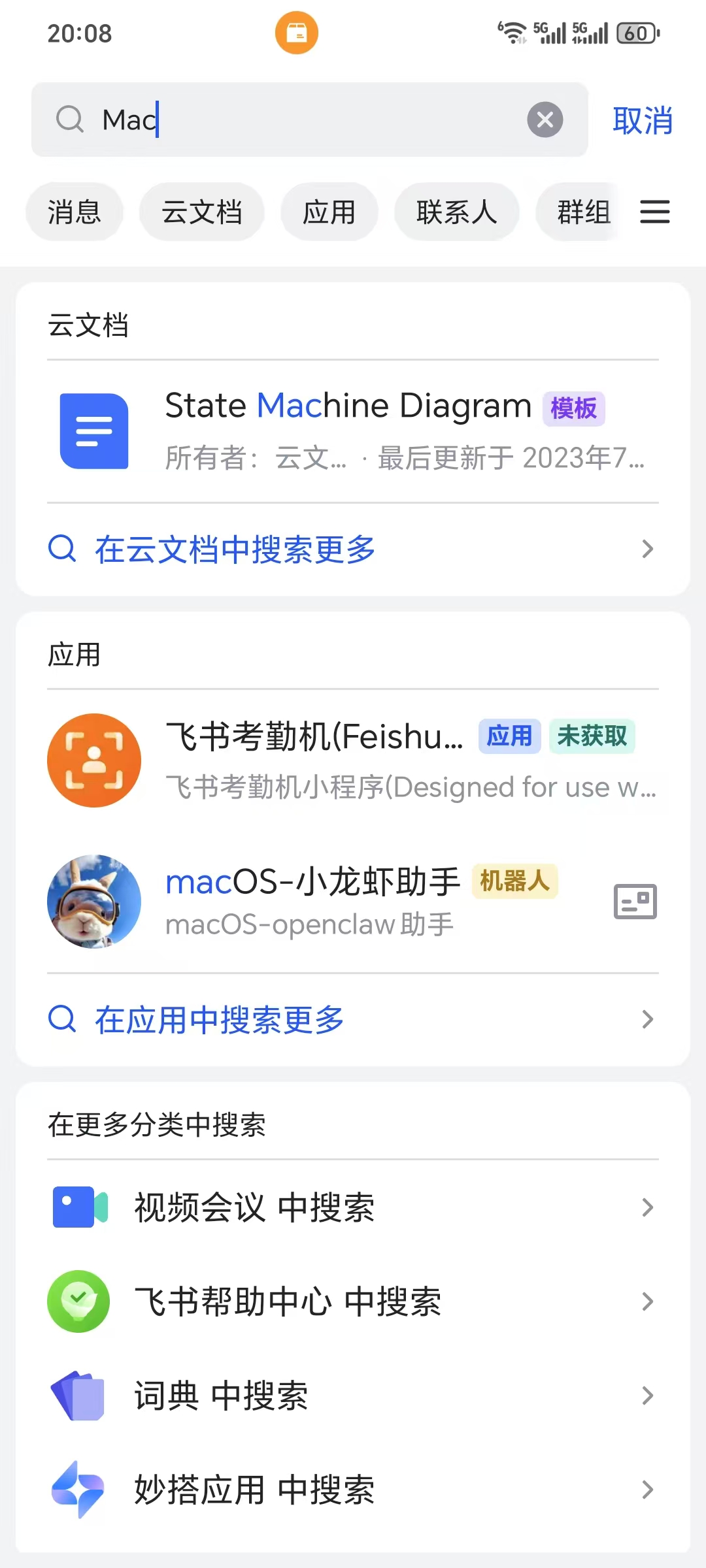
 配置完成后我们需要重新发布新版本,然后飞书搜索这个机器人就可以对话了;
参考: https://zhuanlan.zhihu.com/p/2002370444339212951 https://zhuanlan.zhihu.com/p/2003776974779330870
最后修改于 2026-03-03

本作品采用知识共享署名-非商业性使用-相同方式共享 4.0 国际许可协议进行许可。